























キーワード検索
キーワードまたは文章で検索できます(200文字以内)


「 jessa wifi 」 でキーワード検索した結果
全154件

はい。WiFi機器にて「ネットワーク最適化」をすることで、通信速度が安定する場合がございます。
グローバルWiFiは、快適なWiFi通信をご利用いただけるようご渡航国ごとに複数の主要通信会社と契約しております。
そのため、ネットワーク最適化により別の通信会社の回線に切り替わることで、通信速度が安定する場合がございます。
操作方法は下記をご参照ください。
▼液晶がある機種
1.WiFiルーター画面中央部の[最適化ボタン]を押します。
2.[ネットワーク最適化]を選択し、画面表示に従って最適化を実行します。
3.完了画面が表示されます。
4.WiFi通信の速度状況をご確認ください。
▼液晶がない機種
1.スマートフォンなどお客様のデバイスにWiFiを接続します。
2.Webブラウザを開き、[http://192.168.43.1/index.html] と入力して設定画面を開いてください。
3.[ネットワーク最適化]を選択し、画面表示に従って最適化を実行します。
4.完了画面が表示されます。
5.WiFi通信の速度状況をご確認ください。
知りたい内容を下記よりお選びください。
■各部の名称・機能詳細
■画面上のメッセージと機能詳細
■QRコードでのWiFi接続方法
■USBケーブルでの有線接続方法
■バッテリー保護機能について
■データ容量制限について
■ネットワーク最適化結果表示について
■困ったときには(トラブルシューティング)
■各部の名称・機能詳細
※バージョンによりランプ表示や仕様が異なる場合があります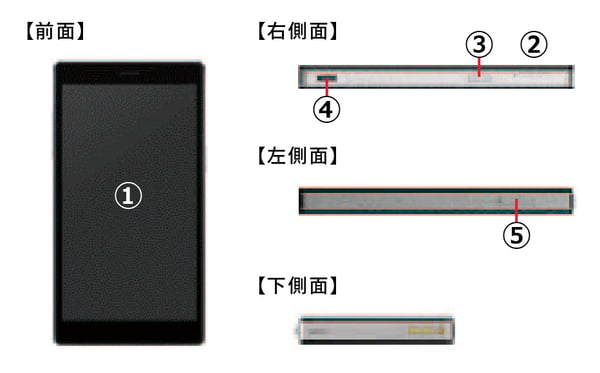

■画面上のメッセージと機能詳細


■QRコードでのWiFi接続方法
WiFi接続を行いたいスマートフォンでQRコードを読み取ることでWiFi接続ができます。
①ホーム画面にあるWi-Fi名をタップします。
②ホットスポット名とパスワードをタップします。
③表示されたQRコードをWiFi接続を行いたいスマートフォンで読み込みます。
※お客様のOSのバージョンによってはこの機能を使用することができません。
※androidのお客様は、カメラで読み込めない場合QRコードリーダーアプリをご利用ください。

■USBケーブルでの有線接続方法
USBケーブルでパソコンと接続してデータ通信が行えます。
データ通信可能なケーブルと接続後、
【設定】→【USBデザリング】を選択して、USBデザリングをONにしてください。
対応OS:Windowsのみ。macOS非対応。
※お客様のOSのバージョンによってはこの機能を使用することができません。
■バッテリー保護機能について
バッテリーの劣化を防ぐため、長時間連続で充電を行うと充電を一時的に停止する機能です。
充電用ケーブルを差しなおすか、電池残量が70%程度になると充電が再開します。
■データ容量制限について
データ容量制限の初期設定はONになっています。
◆制限の対象◆
・Google Play
・iCloud
・Apple Store
・iMessageでの画像送信
・Apple Music
※アプリでのダウンロード・アプリのアップデートがご利用いただけません。
制限の対象となるサービスを利用したい場合は、以下の手順でデータ容量制限をOFFにしてください。
①ホーム画面から【設定】➡【データ容量制限】をタップします。
②【データ容量制限 】を左にスライドします。
③設定したい時間を選択➡【OK】をタップします。
【注意事項】
・本機を再起動するとデータ容量制限はONになります。
・本機能を初期設定でOFFにすることはできません。
・データ通信容量制限をOFFにすることによって大容量通信を行う可能性があります。
■ネットワーク最適化結果表示について
インターネットに繋がらない、速度が遅いなどの際はネットワーク最適化をお試しください。
ネットワーク最適化結果は以下をご確認ください。
■困ったときには(トラブルシューティング)
◆アプリのダウンロード・アプリのアップデートができない
データ容量制限がONになっている可能性があります。
詳細は【データ容量制限について】を確認してください。
◆インターネットに繋がらない/通信速度が遅い/使用できていたが急に繋がらなくなった
電波状態がよくない、または一時的に回線が混線しているか、容量超過により低速状態となっている可能性があります。
容量超過の場合、ホーム画面データ通信量の下に「速度制限中」と表示され、日本時間の午前0時に通常速度に戻ります。
超過しておらず、場所の移動や時間を置いても改善しない場合は、以下の操作をお試しください。
①ネットワーク最適化
②本機の再起動
③強制再起動
④工場出荷状態に戻す
⑤本機をWiFiに接続する
※[本機をWiFiに接続する]は弊社がご案内した際にお試しください。
≪電波が弱くなる状況≫
・高層階へ滞在している場合
・都心部から離れている場合(山間部など)
・電車や車などで移動している場合
・人で混雑している場所に滞在している場合
◆本機がフリーズしている
動作に一時的な不具合が発生している可能性があります。
放電や時間をおいても改善しない場合は以下の操作をお試しください。
①本機の再起動
②強制再起動
◆充電できない
一時的な不具合(フリーズ含む)が発生している可能性があります。
以下の操作をお試しください。
①お客様私物を含む他の付属品での充電
②本機の再起動
③強制再起動
④工場出荷状態に戻す
◆電源が入らない
一時的な不具合(フリーズ含む)が発生している、またはバッテリーが切れている可能性があります。以下の操作をお試しください。
①同梱されている付属品での充電
※充電できない場合は◆充電できないをご参照ください。
◆デバイス側にSSIDが表示されない
スリープモードになっている、人混みで混線していることにより表示されていない、
または一時的に接続不良が発生している可能性があります。
場所の移動で改善しない場合は、以下の操作をお試しください。
①お客様デバイスと本機の再起動
◆パスワードが弾かれて接続できない
特定のデバイスがブロックされている可能性があります。
①ブロックリストの確認と削除
②お客様デバイスと本機の再起動
③プロファイル削除
◆省電力(スリープ)モード
一定時間操作がないと液晶画面が点灯します。
電源ボタンを短く押すことで、画面の点灯・消灯が切り替わります。
◆ネットワーク最適化
①ホーム画面寄りより をタップします。
②【ネットワークの最適化】をタップします。
③【OK】を選択し。1~3分で完了です。
◆本機の再起動
電源ボタンを約3秒押すと【電源を切る】と【再起動】が表示されます。
【再起動】を選択します。
画面が暗くなった後に起動の画面となり完了です。
◆強制再起動
電源ボタンを約10秒押すと画面が暗くなり、自動的に再起動が始まります。
◆工場出荷状態に戻す
①本機ホーム【設定】⇒【端末情報】をタップします。
②下までスクロールし『工場出荷状態に戻す』をタップします。
③再起動し、日本語を選択してホーム画面に戻り初期化完了です。
※ホーム画面の表記が一時的に変更される場合があります。
◆ブロックリスト確認/削除方法
①本機ホーム画面【設定】⇒【ブロックリスト】をタップします。
②ブロックされている端末がなければ『ブロックリストは空です。』と表示されます。
ブロックされている端末があれば『端末名』が表示されます。
③ブロックリストから削除するには、②で表示された端末名右の i マークをタップします。
④警告が出てくるので『OK』を選択し完了です。
◆プロファイル削除
・iPhoneの場合
接続済みのWiFi(SSID)の右にある i マークをクリックし、
【このネットワーク設定を削除】を選択後、再度WiFi接続をします。
・androidの場合
接続済みのWiFi(SSID)をクリックし、【切断】または【削除】を選択後、再度WiFi接続をします。
※文言は機種によって異なります。
◆本機をWiFiに接続する
①設定をタップし、アップデートを選択します。
②画面下部にあるアップデートを選択します。
③画面上部にあるWiFiをONにします。
④接続するWiFiのSSIDを選択します。
⑤パスワードをタップします。
⑥接続するWiFiのパスワードを入力してOKをタップします。
⑦確認をタップし完了です。
【ご利用ガイド・取扱説明書】
グローバルWiFiのご利用ガイドや、取扱説明書はこちら
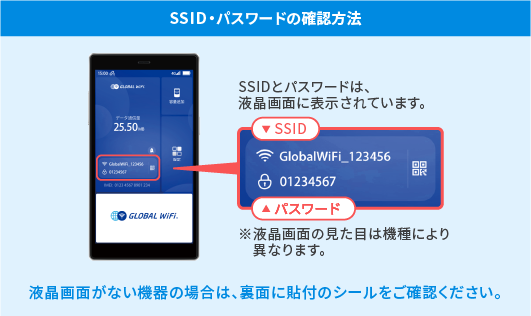
WiFiのSSID・パスワードを確認し、下記の通り設定を行ってください。
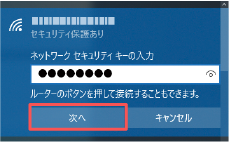
≪Windows≫
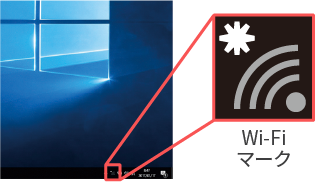
①Wi-Fiマークをクリックするとリボンが開きます。
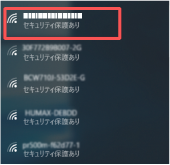
②接続するSSIDを選択します。
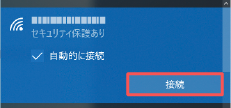
③SSIDを選択すると、チェックボックスと接続ボタンが表示されます。
④「ネットワークセキュリティキーを入力してください」という画面が表示されます。
レンタル機器に記載されているPASSを入力し次へをクリックすると接続完了です。
≪Mac≫
①お客様デバイスのステータスバーからWi-Fiアイコン(Air Mac)をクリックします。
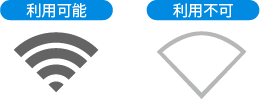
※利用不可の場合はWi-Fiが切になっている可能性があります。
クリック後「Wi-Fi:入」を選択してください。
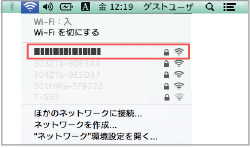
②接続可能なネットワーク一覧が表示されます。
記載されているSSIDと同じものを項目の中から選択してください。
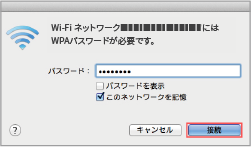
③パスワードを求められるので、レンタル機器に記載されているPASSを入力し
接続をクリックすると接続完了です。
【スマートフォン/タブレットの接続方法はこちら】
はい。知りたい内容を下記よりお選びください。
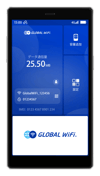
■WiFi機器の取扱説明書
・G40
・K4
・U50
・U40
・U3
■付属品・オプションマニュアル

・【マルチ変換電源プラグ】ご利用マニュアル
組み立て方動画はこちら
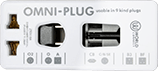
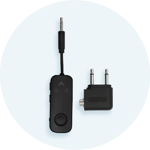
受取カウンターでお渡しいたしますので、受取ロッカー併設のカウンターや同空港内にある弊社カウンターまでお越しいただき、スタッフに注文番号をお伝えください。
カウンター一覧はこちら
※ロッカー受取の時間を過ぎると、システム上ロッカーが開けられなくなります。
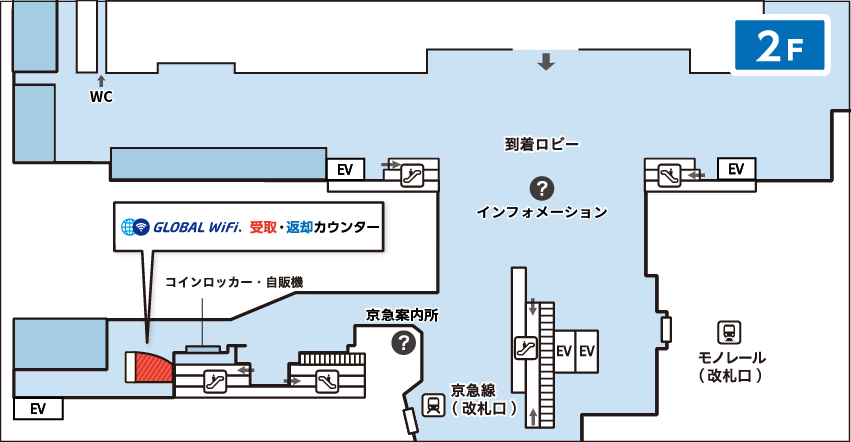
【羽田空港第3ターミナルのロッカー受取のお客様へ】
23時45分にレンタルセットの保管場所が変わります。
到着時間に応じて下記カウンターにお越しください。
■23時45分まで:第3ターミナル2階到着ロビー
■23時45分以降:第3ターミナル3階出発ロビーJALABCカウンター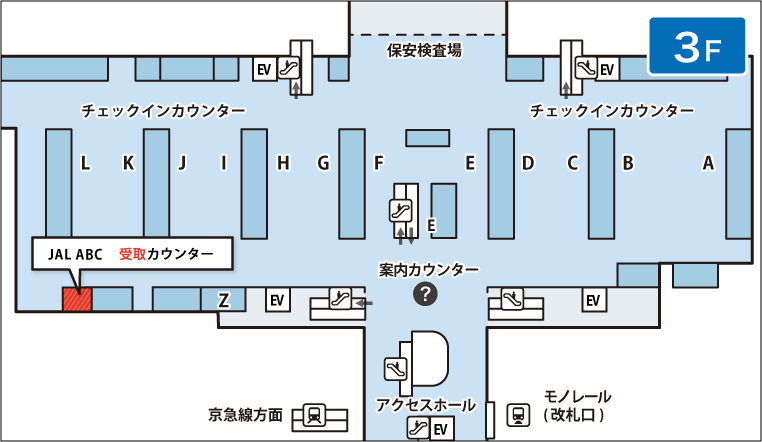
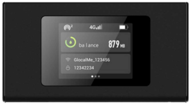
■各部の名称・機能詳細
■画面上のメッセージと機能詳細
■QRコードでのWiFi接続方法
■USBケーブルでの有線接続方法
■バッテリー保護機能について
■データ容量制限について
■ネットワーク最適化結果表示について
■困ったときには(トラブルシューティング)
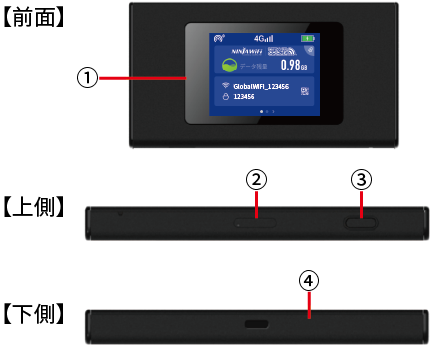
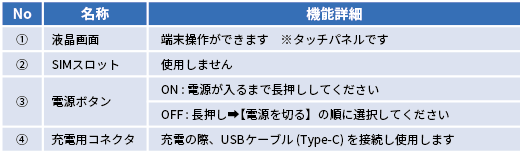
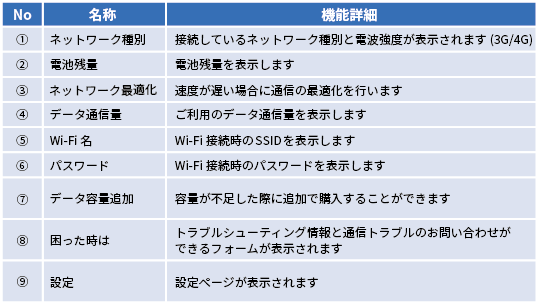
■各部の名称・機能詳細
※バージョンによりランプ表示や仕様が異なる場合があります。
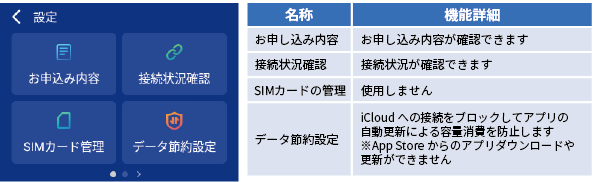
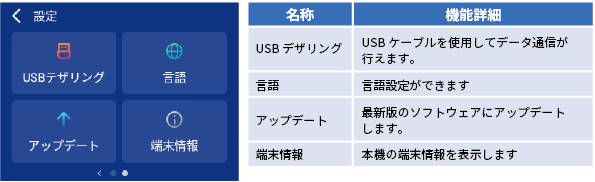
■画面上のメッセージと機能詳細
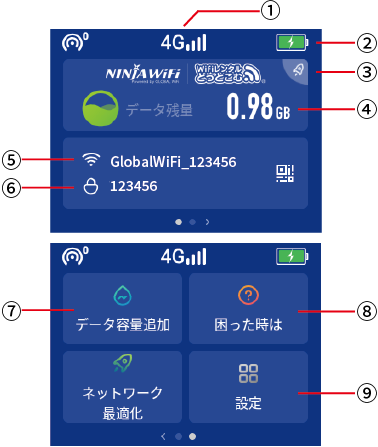
【設定ページ】
■QRコードでのWiFi接続方法
WiFi接続を行いたいスマートフォンでQRコードを読み取ることでWiFi接続ができます。
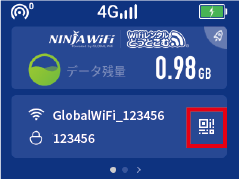
① WiFi名/パスワード横のQRコードマークをタップします。
② 表示されたQRコードをWiFi接続を行いたいスマートフォンで読み込みます。
※お客様のOS のバージョンによってはこの機能を使用することができません。
※Android のお客様は、カメラで読み込めない場合QR コードリーダーアプリをご利用ください。
■USBケーブルでの有線接続方法
USBケーブルでパソコンと接続してデータ通信が行えます。
データ通信可能なケーブルと接続後、メニューの【USBテザリング】を選択して、USBテザリングをONにしてください。
対応OS:Windowsのみ。MacOS非対応。
※お客様のOS のバージョンによってはこの機能を使用することができません。
■バッテリー保護機能について
バッテリーの劣化を防ぐため、長時間連続で充電を行うと充電を一時的に停止する機能です。
充電用ケーブルを差しなおすか、電池残量が70%程度になると充電が再開します。
■データ容量制限について
データ節約設定の初期設定はON になっています。
【制限の対象】
・Google Play
・iCloud
・App Store
・iMessage での画像送信
・Apple Music
※アプリでのダウンロード・アプリのアップデートがご利用いただけません。
制限の対象となるサービスを利用したい場合は、以下の手順でデータ節約設定をOFFにしてください。
※データ節約設定をONにすることで大容量通信による容量超過を防ぐことができます。
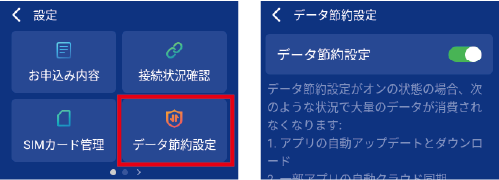
①メニューの【データ節約設定】をタップします。
②データ節約設定をOFF にします。
【注意事項】
・本機を再起動するとデータ節約設定はONになります。
・本機能を初期設定でOFFにすることはできません。
■ネットワーク最適化結果表示について
インターネットに繋がらない、速度が遅いなどの際はネットワーク最適化をお試しください。
ネットワーク最適化の結果は以下をご確認ください。
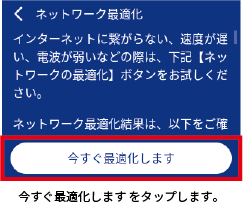
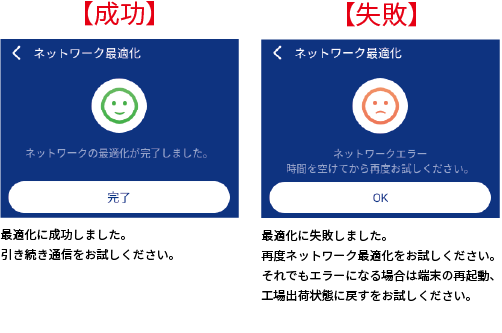
①メニューの【ネットワーク最適化】をタップします。
②今すぐ最適化します をタップします。
■困ったときには(トラブルシューティング)
◆アプリのダウンロード・アプリのアップデートができない
データ容量制限がONになっている可能性があります。
詳細は ■データ容量制限についてを確認してください。
◆ネットワーク最適化
①メニューの【ネットワーク最適化】をタップします。
②今すぐ最適化します をタップします。
③1~3分で完了します。
◆本機の再起動
①電源ボタンを約3秒押すと【電源を切る】と【再起動】が表示されます。
②【再起動】を選択します。
③画面が暗くなった後に起動の画面となり完了です。
◆強制再起動
電源ボタンを約15秒押すと画面が暗くなり、自動的に再起動が始まります。
◆工場出荷状態に戻す
①メニューの【端末情報】をタップします。
②初期化する をタップします。
③初期化するの確認で「はい」を選択します。
④初期化してもよろしいですか?の確認で「はい」を選択します。
◆ブロックリスト確認/削除方法
①メニューの【接続デバイス】⇒ブロックリストをタップします。
②ブロックされている端末がなければ「ブロックしている機器はありません」と表示されます。
③ブロックされている端末が表示されていた場合、解除をタップします。
④解除の確認で「はい」を選択します。
◆プロファイル削除
・iPhoneの場合
接続済みのWiFi(SSID)の右にあるiマークをクリックし、【このネットワーク設定を削除】を選択後、再度WiFi接続をします。
・Androidの場合
接続済みのWiFi(SSID)をクリックし【切断】または【削除】を選択後、再度WiFi接続をします。
※文言は機種により異なります。
【ご利用ガイド・取扱説明書】
グローバルWiFiのご利用ガイドや、取扱説明書はこちら
はい。グローバルWiFiのモバイルバッテリーには3C認証マークがございますので、中国国内線への持ち込みが可能です。
2025年6月28日「3C認証」マークがないまたは鮮明ではないモバイルバッテリーの中国国内線の機内持ち込みが禁止とされていますが、グローバルWiFiのモバイルバッテリーは3C認証品のため、中国国内線への持ち込みが可能です。安心してご利用ください。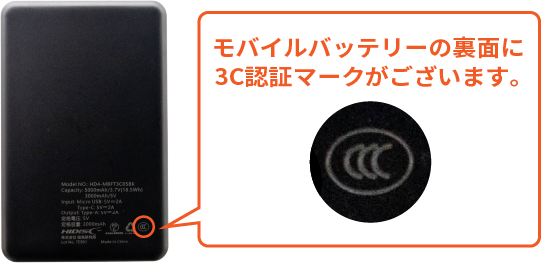
・3C認証とは?
中国政府が定める製品の安全性や品質に関する強制認証制度です。
はい。グローバルWiFi 法人様専用 管理画面にて請求内容をご確認いただけます。
グローバルWiFi 法人様専用 管理画面はこちら
※ログインに必要なID・パスワードにつきましては、貴社のご担当者へご確認ください。
お問い合わせ先:グローバルWiFi法人窓口
電話:0120-261- 259/平日9:00~18:00(携帯・PHSもOK)
※時間外のお問合せは、受付センターにつながります。
グローバルWiFi 法人登録はこちら
お問い合わせフォームはこちら
はい。宅配受取とコンビニ受取では、ご出発日の前日までにお受取りいただけます。
また、羽田空港、関西国際空港では、お申込みフォームのSTEP3の出発時間帯を「0時~3時台」にしてお申込みいただくことで、ご出発日の前日からお受取が可能です。
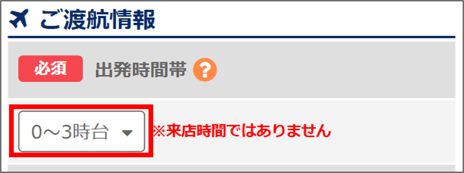
それ以外の空港カウンター・ロッカー受取は、深夜便を除き、原則出発日当日の受渡しとなります。
深夜便のお申込みについてはこちら
日本でしか使えないアプリ・サービスが、海外渡航中でも使えるようになるオプションサービスです。(※)
VPNとは、暗号化された専用回線のような環境で通信ができる仕組みです。
グローバルWiFiのVPNオプションは、日本のサーバーを経由して通信を行うため、海外からのアクセス制限を受けず安全にインターネットを使うことができます。※
1日あたり1アカウント220円(税込)でご利用いただけます。
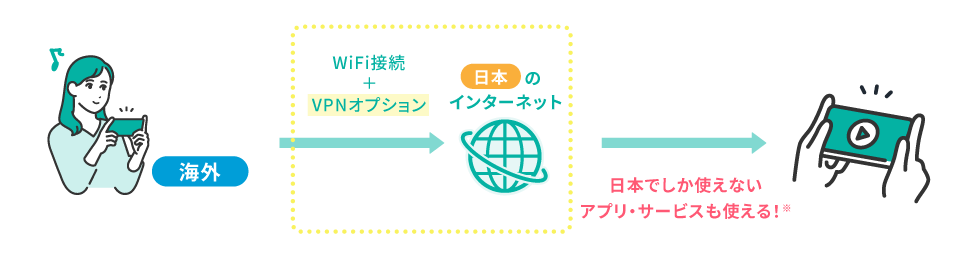
【グローバルWiFi VPNオプションでできること】
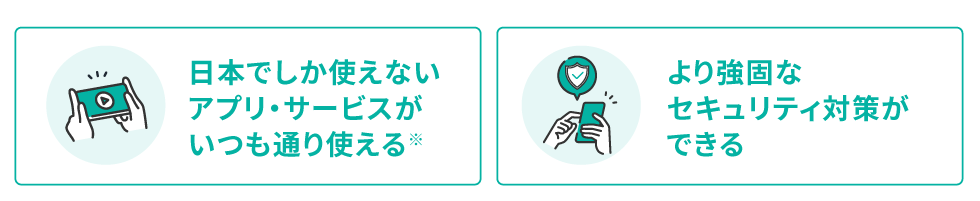
■こんな方におすすめ
・海外旅行中でも、日本のドラマ最新話はすぐに見たい方
・移動中はいつものゲームを楽しみたい方
・セキュリティ対策をしっかり行って、安心してインターネットを利用したい方
※ご利用にあたっての注意点
・動作を完全に保証するものではありません。
・Android端末でのご利用は推奨しておりません。
・VPNを介した各種サービスのご利用については、サービス提供元の規約等を十分にご確認のうえ、お客様の責任においてご利用ください。
VPNオプションの詳細はこちら