
























カテゴリー表示


VPNオプションに繋げられません。
まず、お送りしたメールに記載されているユーザー名・パスワードをコピー&ペーストして入力できているかご確認ください。
手入力だと誤りが起きやすいためです。
それでも接続できない場合は、以下の手順でアプリをお試しください。
グローバルWiFiに接続している場合、アプリのダウンロード前に、データ節約設定の解除が必要です。
データ節約設定解除の方法はこちらのページをご確認ください。
⚠️ iOSをお勧めしています。Androidでは正常に動作しない場合があります。
OpenVPNアプリで接続する手順(iOS)
① アプリをインストールする
App Storeで「OpenVPN Connect」を検索してインストールします。
② 設定ファイルをダウンロードする
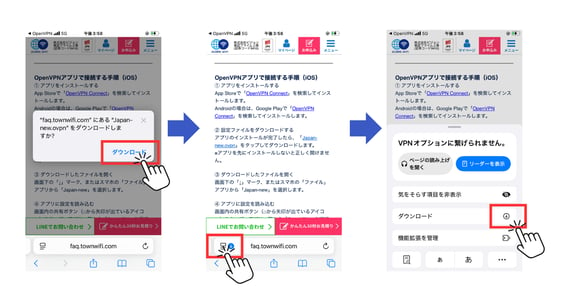
アプリのインストールが完了したら、「Japan-new.ovpn」をタップしてダウンロードします。
※アプリを先にインストールしないと正しく開けません。
③ ダウンロードしたファイルを開く
画面下の「↓」マーク、またはスマホの「ファイル」アプリから「Japan-new」を選択します。
④ アプリに設定を読み込む
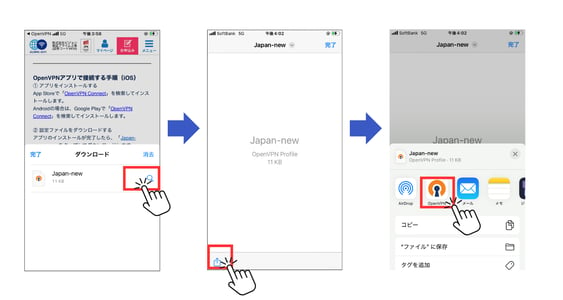
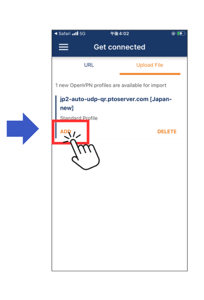
画面内の共有ボタン(□から矢印が出ているアイコン)をタップ→アプリ一覧から「OpenVPN」を選択→「ADD」をタップします。
⑤ ユーザー名を入力する
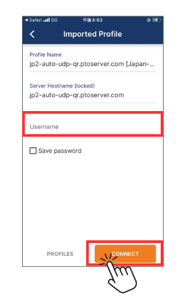
ユーザー名欄に、お送りしたメールに記載されているユーザー名をコピー&ペーストして「CONNECT」をタップします。
⑥ VPN接続を許可する
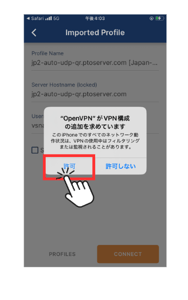
「VPN構成の追加を求めています」と表示されたら「許可」をタップします。
パスコードや顔認証を求められた場合はそのまま解除してください。
⑦ パスワードを入力して完了
パスワード欄に、お送りしたメールに記載されているパスワードをコピー&ペーストして「OK」をタップすると接続が始まります。
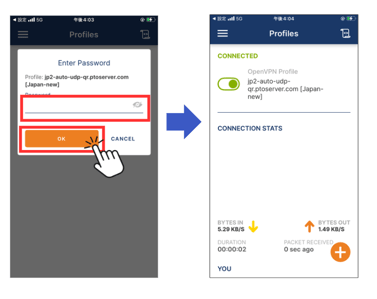
※機種により画面が異なる場合がございます。











.png)