























カテゴリー表示


データ通信量を節約するにはどうしたらいいですか?(バックグラウンド更新「オフ」の設定方法)
バックグラウンド通信を「オフ」に設定することをお勧めいたします。
スマートフォンは操作していなくても自動で通信を行っているため、意図せずデータ容量を消費してしまいます。海外でのデータ容量超過を防ぐため、渡航前に以下の手順でバックグラウンド通信を「オフ」に設定することをお勧めいたします。
<iPhone(iOS)での設定手順>
iPhoneの場合は、「Appのバックグラウンド更新」という項目から設定を変更します。
①ホーム画面から歯車アイコンの[設定]を開く
②[一般]をタップ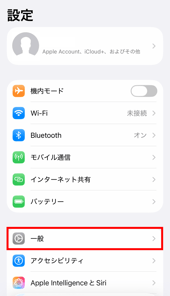
③[アプリのバックグラウンド更新]をタップ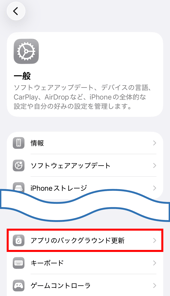
④[アプリのバックグラウンド更新]をタップし「オフ」に設定
※一部のアプリのみバックグラウンド通信を停止したい場合はアプリごとにスイッチを「オフ」にします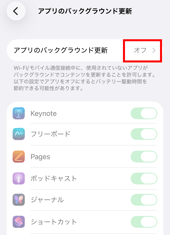
↓
<Androidでの設定手順>
Android端末の場合、「データセーバー」を有効にすることで、バックグラウンドでの自動通信を抑えることができます。
①ホーム画面(またはアプリ一覧など)から歯車アイコンの[設定]を開く 
②[ネットワークとインターネット](または[接続])をタップ 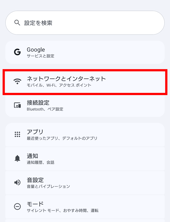
③[データセーバー]をタップ
※機種によっては[データ使用量]の中にあります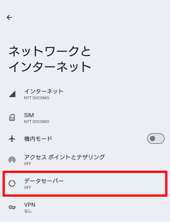
④[データセーバーを使用]のスイッチを「オン」に切り替える
※一部のアプリのみバックグラウンド通信を許可したい場合は、[データ無制限アクセス]をタップし、アプリごとにスイッチを「オン」にします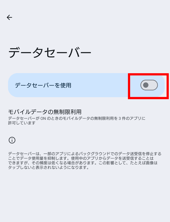
↓
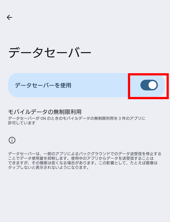
※ご利用の機種やOSのバージョンによって、メニューの名称や操作手順が異なる場合がございます
【ご利用上の注意点】
バックグラウンド通信を停止すると、アプリを開いていない時にメッセージの受信通知が遅れるなど、一部の機能が制限される場合があります。日本へご帰国された後は、必要に応じて元の設定にお戻しください。











.png)