


















キーワード検索
キーワードまたは文章で検索できます(200文字以内)


『 グローバルWiFi よくある質問 』 内をキーワード検索した結果

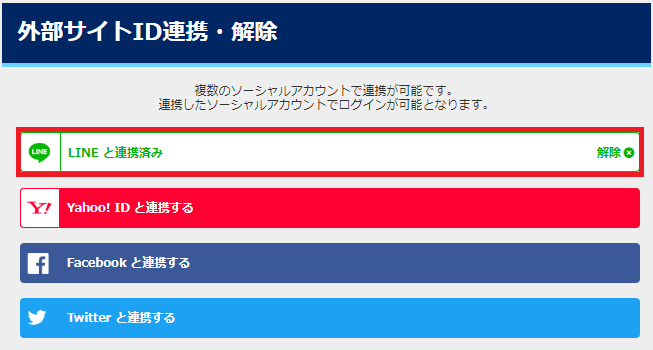
メールアドレスとパスワードでログインできるよう設定してから解除をお願いいたします。
マイページはこちら
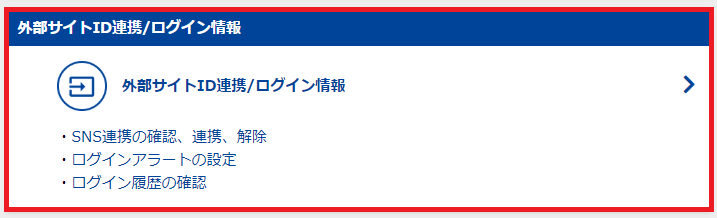
外部サイトID連携・解除はこちら
『マイページ』にログイン⇒『外部サイトID連携・解除』⇒希望するサイトの『解除』ボタンを選択してください。
韓国、中国、アメリカをはじめとする140ヶ国にて携帯電話レンタルがご利用いただけます。
ご利用になられる際は端末マニュアルを必ずご確認ください。
| 【国名・地名】 | |
|---|---|
 アメリカ本土 アメリカ本土 |
 カナダ カナダ |
 ハワイ ハワイ |
 グアム グアム |
 韓国 韓国 |
 中国 中国 |
 台湾 台湾 |
 香港 香港 |
 マカオ マカオ |
 タイ タイ |
 インドネシア インドネシア |
 シンガポール シンガポール |
 ベトナム ベトナム |
 フィリピン フィリピン |
 マレーシア マレーシア |
 カンボジア カンボジア |
 アゼルバイジャン アゼルバイジャン |
 アフガニスタン アフガニスタン |
 アラブ首長国連邦 アラブ首長国連邦 |
 アルメニア アルメニア |
 イスラエル イスラエル |
 イラク イラク |
 インド インド |
 カザフスタン カザフスタン |
 カタール カタール |
 キルギス共和国 キルギス共和国 |
 クウェート クウェート |
 ジョージア(グルジア) ジョージア(グルジア) |
 サウジアラビア サウジアラビア |
 スリランカ スリランカ |
 バーレーン バーレーン |
 パキスタン パキスタン |
 イタリア イタリア |
 フランス フランス |
 イギリス イギリス |
 スペイン スペイン |
 ドイツ ドイツ |
 アイスランド アイスランド |
 アイルランド アイルランド |
 アルバニア アルバニア |
 イギリス領ガーンジー島 イギリス領ガーンジー島 |
 イギリス領マン島 イギリス領マン島 |
 ウクライナ ウクライナ |
 エストニア エストニア |
 オランダ オランダ |
 オーストリア(欧州) オーストリア(欧州) |
 オーランド諸島 オーランド諸島 |
 キプロス キプロス |
 ギリシャ ギリシャ |
 クロアチア クロアチア |
 サンマリノ サンマリノ |
 ジャージー島 ジャージー島 |
 スイス スイス |
 スウェーデン スウェーデン |
 スバールバル諸島 スバールバル諸島 |
 スペイン領カナリア諸島 スペイン領カナリア諸島 |
 スロバキア スロバキア |
 スロベニア スロベニア |
 セルビア共和国 セルビア共和国 |
 チェコ共和国 チェコ共和国 |
 デンマーク デンマーク |
 トルコ トルコ |
 ノルウェー ノルウェー |
 ハンガリー ハンガリー |
 バチカン市国 バチカン市国 |
 フィンランド フィンランド |
 フェロー諸島 フェロー諸島 |
 ブルガリア ブルガリア |
 ベラルーシ ベラルーシ |
 ベルギー ベルギー |
 ボスニアヘルツェゴビナ ボスニアヘルツェゴビナ |
 ポルトガル ポルトガル |
 ポーランド ポーランド |
 マケドニア マケドニア |
 マルタ マルタ |
 モナコ モナコ |
 モルドバ モルドバ |
 モンテネグロ共和国 モンテネグロ共和国 |
 ラトビア ラトビア |
 リトアニア リトアニア |
 リヒテンシュタイン リヒテンシュタイン |
 ルクセンブルク ルクセンブルク |
 ルーマニア ルーマニア |
 ロシア ロシア |
 オーストラリア(豪州) オーストラリア(豪州) |
 クリスマス島 クリスマス島 |
 ニュージーランド ニュージーランド |
 アルゼンチン アルゼンチン |
 アルーバ アルーバ |
 アンギラ アンギラ |
 イギリス領ケイマン諸島 イギリス領ケイマン諸島 |
 イギリス領タークスカイコス イギリス領タークスカイコス |
 イギリス領バミューダ イギリス領バミューダ |
 イギリス領バージン諸島 イギリス領バージン諸島 |
 イースター島 イースター島 |
 ウルグアイ ウルグアイ |
 エクアドル エクアドル |
 エルサルバドル エルサルバドル |
 オランダ領アンティル諸島 オランダ領アンティル諸島 |
 オランダ領シント・マールテン オランダ領シント・マールテン |
 オランダ領ボネール島 オランダ領ボネール島 |
 ガイアナ ガイアナ |
 グアテマラ グアテマラ |
 グアドループ グアドループ |
 グレナダ グレナダ |
 コスタリカ コスタリカ |
 コロンビア コロンビア |
 サン・バルテルミー島 サン・バルテルミー島 |
 ジャマイカ ジャマイカ |
 スリナム スリナム |
 セントクリストファー・ネイビス セントクリストファー・ネイビス |
 セントビンセント・グレナディーン島 セントビンセント・グレナディーン島 |
 セントルシア セントルシア |
 チリ チリ |
 トリニダード・トバゴ トリニダード・トバゴ |
 ドミニカ ドミニカ |
 ドミニカ共和国 ドミニカ共和国 |
 ニカラグア ニカラグア |
 ハイチ ハイチ |
 バハマ バハマ |
 バルバドス バルバドス |
 パナマ パナマ |
 パラグアイ パラグアイ |
 フランス領ギアナ フランス領ギアナ |
 フランス領サン・マルタン フランス領サン・マルタン |
 ブラジル ブラジル |
 ベネズエラ ベネズエラ |
 ベリーズ ベリーズ |
 ペルー ペルー |
 ホンジュラス ホンジュラス |
 ボリビア ボリビア |
 マルティニーク マルティニーク |
 メキシコ メキシコ |
 モントセラト モントセラト |
 ウガンダ ウガンダ |
 エジプト エジプト |
 ガーナ ガーナ |
 ケニア ケニア |
 ザンビア ザンビア |
 南アフリカ共和国 南アフリカ共和国 |
①パスワードの再設定ページにアクセス

②ご登録済みのメールアドレスをご入力後、「送信する」をクリック
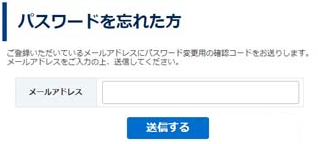
エラーが出る場合は、ご入力のメールアドレスが違います。
お心当たりのあるメールアドレスを入力してもエラーが出る場合は、カスタマーセンターまでお問い合わせください。
③ご登録のメールアドレス宛てに<info@townwifi.com>から届く『パスワード変更のご案内』にある【確認コード】を取得
※メールが届かない場合は、迷惑メールフォルダをご確認ください。
④メールを送信した後に表示された『ログインパスワード変更ページ』内の入力欄に、【確認コード】【新しいパスワード】【確
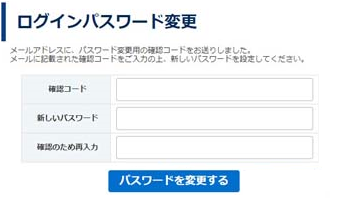
※パスワードは6文字以上の半角、英数字でお願いいたします。
⑤新しいパスワードでログインをお試しください。
POCKETALK Wは約7時間、POCKETALK Sha約4時間半が目安となります。
■POCKETALK W:約7時間(待機状態では約10日間)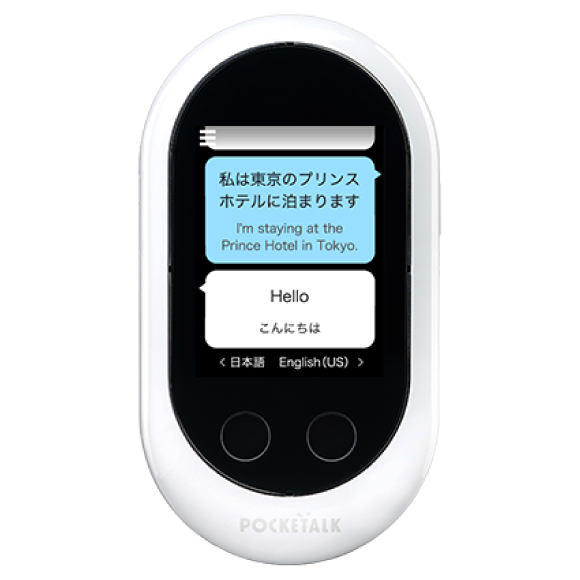
■POCKETALK S:約4.5時間(待機状態では約2.5日間)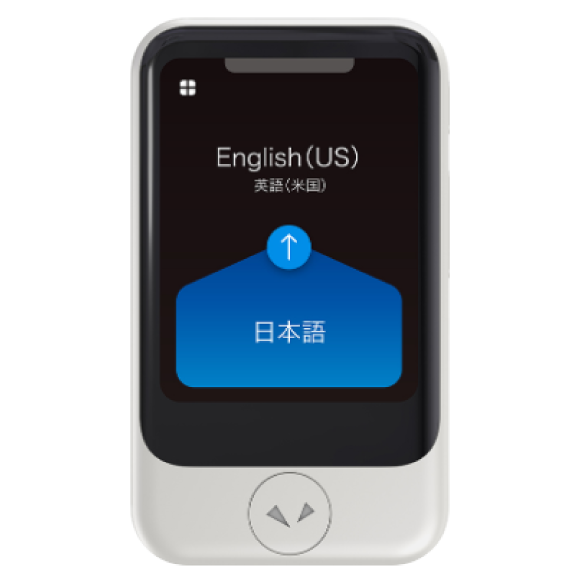
※使用環境や設定などにより上記時間は変動します。詳細は製品仕様をご確認ください。
※飛行機や船舶内などアプリを通して利用する一部の特殊なWiFiではポケトークに通信接続できない場合がございます。
■充電残量の見方(POCKETALK Wの場合)
左上のマークをタップすると設定画面が開き、右上の電池マークで残量を確認できます。
■充電残量の見方(POCKETALK Sの場合)
左上のマークをタップすると設定画面が開き、右上の電池マークで残量を確認できます。
中国政府の規制により利用できない一部のアプリやSNS、インターネットサービスを利用可能になるプランです。
利用できないアプリ・サイト(※2025年11月時点)
・Facebook
・Instagram
・X(旧Twitter)
・LINE
・Youtube
・Google(マップ・カレンダー・Gmail)
・Yahoo(一部機能)
従来のVPNとは異なる新しい通信技術を採用したため、VPNのような設定も不要でそのまま使えます。
1契約で複数人利用することも可能です。
グローバルWiFi for Bizも特別回線をご利用いただけます。
※ご注意事項
・中国政府の規制により一時的にご利用いただけるサイトやサービスが登場する可能性があります。
・記載されているサービス以外もご利用いただけない場合がございます。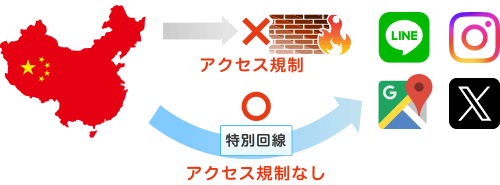
ご請求タイミングはご決済締日の都合上カード会社により異なりますので、後日ご利用明細等にてご確認ください。
「請求書(NP後払い)」や「法人登録サービス 会社精算(請求書払い)」のお客様は、延長料金を含めた合計金額の請求書をお送りします。
はい。WiFi機器のデータ節約設定をOFFにすることでアプリのインストールやアップデートが可能です。
グローバルWiFiでは、バックグラウンド通信等による意図しないデータの大量消費を防ぐため、WiFi機器のデータ節約設定をONにした状態でお渡ししております。
◆制限の対象◆
・Google Play
・iCloud
・App Store
・iMessageでの画像送信
・Apple Music
※アプリのダウンロード・アップデートがご利用いただけません。
データ節約設定をOFFにしたい場合は、以下のご利用機器の手順に沿って操作してください。
◆各機種ごとの操作方法◆
端末名をクリックすると詳細が表示されます。
G40
②【データ容量制限】を左にスライドします。
③設定したい時間を選択➡【OK】をタップします。
K4
②【データ容量制限】を左にスライドします。
③設定したい時間を選択➡【OK】をタップします。
U50
②【データ節約設定】を左にスライドします。
③設定したい時間を選択➡【OK】をタップします。
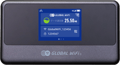
U40
②【データ節約設定】を左にスライド【OFF】にします。
③設定したい時間を選択➡【OK】をタップします。
U3
<管理ページへのアクセス方法>
・方法1:本体裏面の2個目のQRコードを読み取る。
・方法2:本機にWi-Fi接続した状態で、WEBブラウザで「192.168.43.1」を入力する。
②右下の【設定】をタップします。
③【データ容量制限】をタップし、OFFに設定します。
【注意事項】
・本機を再起動するとデータ容量制限はONになります。
・本機能を初期設定でOFFにすることはできません。
・データ通信容量制限をOFFにすることによって大容量通信を行う可能性があります。
・無制限プラン以外のお客様がこちらの設定を変更すると、すぐに容量超過となってしまいます。通信速度の低速化あるいはご利用いただけない状態となる場合もございますので、ご注意ください。
はい。韓国の各空港のカウンターと弊社オフィスでの受取・返却が可能です。
※韓国で受取の場合は必ず韓国でご返却をお願いいたします。
※お申込みフォームの渡航日程は、『出発日=受取日』『帰国日=返却日』をご入力ください。
※お受取される方のパスポートに記載の姓名(ローマ字表記)が必須です。
※代理の方がお受取りの場合※
・申込みフォームにて代理の方のパスポートと同じ姓名(ローマ字)をご記入ください。
・お受取りの際には注文確定メールと代理の方のパスポートが必要です。
また、パスポートはコピーを取らせていただきますので予めご了承ください。
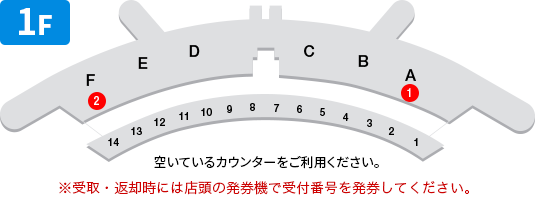
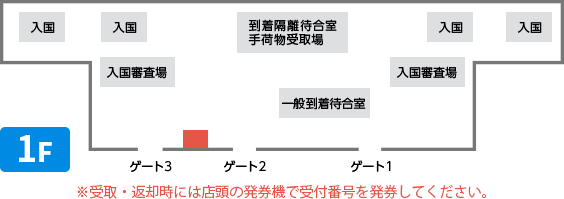
■仁川国際空港第1ターミナル 1階 到着ロビー KTカウンター
お申込み期限:受取日 前日15時まで
①A入国ロビー付近(06:00-22:00)
②F入国ロビー付近(24時間営業)
マップを見る
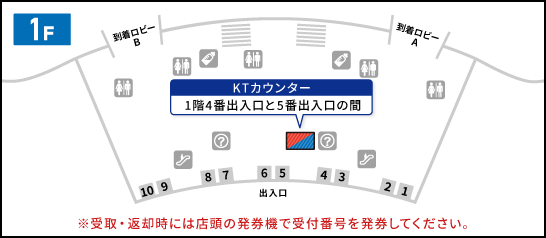
■仁川国際空港第2ターミナル 1階 到着ロビー KTカウンター
お申込み期限:受取日 前日15時まで
マップを見る
■金浦国際空港 1階 KTカウンター(07:00~23:00)
お申込み期限:受取日 前日15時まで
マップを見る
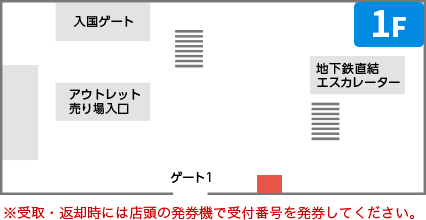
■金海国際空港
①1階 KTカウンター(06:00~22:00)
②3階 KTカウンター(06:00~21:40)
お申込み期限:受取日 前日15時まで
マップを見る
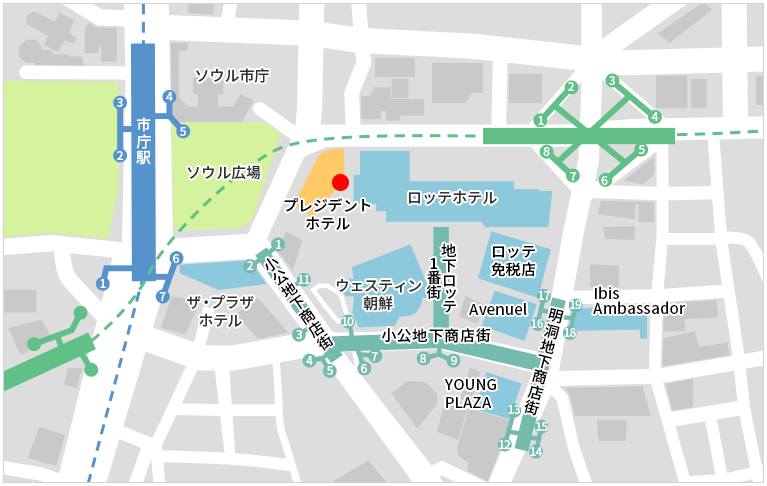
■弊社ソウル明洞オフィス(10:00~19:00)
お申込み期限:受取日当日までWeb申込み可能。当日オフィスでレンタルも可能です。
マップを見る
■ソウル市内のみ有料(税込550円)にてホテル配送も承っております。
お申込み期限:受取日 前日15時まで
※現地ホテル宅配でお受取の方は申込備考欄に【ホテルご予約者名】と【ホテル予約番号】を記載してください。(ツアーや団体でご予約の場合は各ツアー会社へご確認ください)
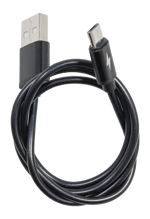
WiFi機器の充電差込口の端子はType-Cです。充電用ケーブルとアダプターはWiFiレンタルセットに含まれます。
WiFiの受取方法は、国内空港カウンター・ロッカー、国内宅配、韓国、コンビニ受取からお選びいただけます。
静岡空港
・北海道・東北エリア
新千歳空港
旭川空港
仙台空港
・北陸・甲信越エリア
新潟空港
小松空港
・九州・沖縄エリア
福岡空港
熊本空港
大分空港
宮崎空港
JR宮崎駅
鹿児島空港
那覇空港
みやこ下地島空港
▶国内宅配
ご指定の送付先へレンタルセットを配送いたします。
▶韓国受取
以下の場所にてお受取いただけます。
【受取場所】
・明洞オフィス
・仁川国際空港、金浦国際空港、金海国際空港のKTカウンター
・ホテル配送(ソウル市内のみ)
▶コンビニ受取
お近くのセブン-イレブンでお受取いただけます。
出発当日に空港での受取が難しい方は、是非ご活用ください。
※沖縄県はサービスエリア対象外となります。