























キーワード検索
キーワードまたは文章で検索できます(200文字以内)


『 トラブル・その他 』 内のFAQ

はい。グローバルWiFiのモバイルバッテリーには3C認証マークがございますので、中国国内線への持ち込みが可能です。
2025年6月28日「3C認証」マークがないまたは鮮明ではないモバイルバッテリーの中国国内線の機内持ち込みが禁止とされていますが、グローバルWiFiのモバイルバッテリーは3C認証品のため、中国国内線への持ち込みが可能です。安心してご利用ください。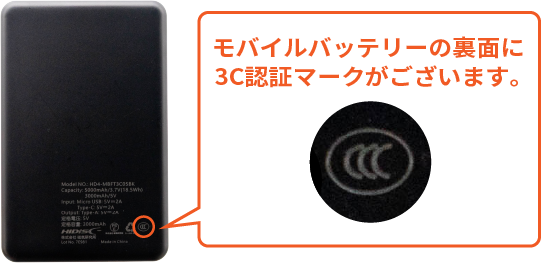
・3C認証とは?
中国政府が定める製品の安全性や品質に関する強制認証制度です。
アプリやサービスによって海外旅行中でも日本にいるときと同じように使えるものと、そうでないものがあります。
■海外からのアクセス制限があるアプリ・サービス例
・動画ストリーミングサービス
・ゲームアプリ、マンガアプリ
・一部銀行のインターネットバンキング など
これらを海外旅行中でも使用するには、VPNオプションがおすすめです。
グローバルWiFiのVPNオプションは、日本のサーバーを経由して通信を行うため、海外からのアクセス制限を受けずにインターネットを利用することができます。
※動作を完全に保証するものではありません。
※VPNオプションはAndroid端末でのご利用は推奨しておりません。
※VPNを介した各種サービスのご利用については、サービス提供元の規約等を十分にご確認のうえ、お客様の責任においてご利用ください。
※中国では、上記の例とは別に、中国独自の制限によりLINEやGoogleを含む多くのアプリ・サービスが使用できません。それらは「特別回線プラン」をご選択いただくことでご利用が可能となっております。
VPNオプションの詳細はこちら
1台〜2台のお申込みを推奨しております。
グローバルWiFiは、1台で複数台の同時接続が可能なため、常に行動を共にされる場合には1台のレンタルで問題ありません。
ただし2人で1台のWiFiをシェアする場合、2人でデータ容量を共有することになるため、容量を気にせず使える無制限プランがおすすめです。
データ通信量の目安についてはこちら
一方で、旅行中「別々にショッピングを楽しみたい」「はぐれた時の連絡手段を確保したい」というように、旅行中に一時的な別行動の予定がある方には、「別行動用プラス1台オプション」をご用意しております。
2台を別々に申し込むよりもおトクな料金で、別行動中も快適にインターネットをご利用いただくことができます。
【シーン別|おすすめのプランと台数の選び方】

別行動用プラス1台オプションの詳細はこちら
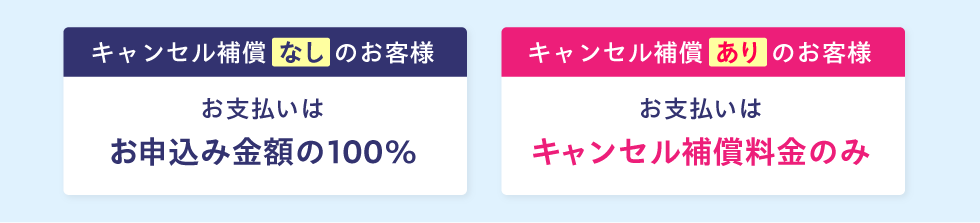
キャンセル補償とは、渡航前の3日前~当日のキャンセル時に発生するキャンセル料が免除となるサービスです。
お申込み時にご加入いただくことで、急な渡航中止や予定変更など、万が一のキャンセル時に自己負担を減らすことができ、安心してご予約いただけます。
お申込み時にご加入のうえ出発当日までのキャンセル連絡で、お申込み金額(税抜)の10%を除くご利用金額全てをご返金いたします。
■直前のキャンセルが起きる例
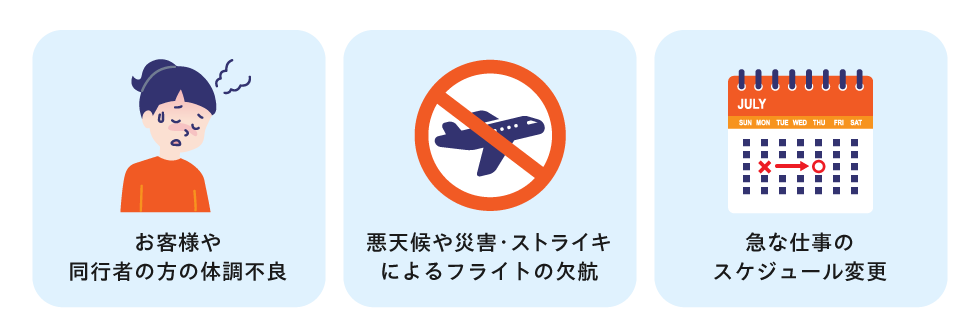
【キャンセル補償料金】
お申込み金額(税抜)の10%
※キャンセル補償の選択有無にかかわらず、出発日4日前まではマイページにて無料でキャンセルが可能です。キャンセルについてはこちら
※法人登録済みのお客様はいつでもキャンセル無料となります。ログインしてお申込みください。
例)ご利用金額が8,000円(税抜)の場合
・お申込み時のお支払金額
ご利用金額:8,000円(税抜)
+
キャンセル補償料金:800円(税抜)
=
8,800円(税抜)
・キャンセル時のご返金額
8,000円(税抜)
※別途消費税が発生します。
【ご利用の際の注意点】
・キャンセル補償をお申込みいただいた場合、キャンセル時に生じるキャンセル料金の支払い義務(損害賠償債務)が免除されます。
・キャンセル補償は、お申込み時のみご選択いただけます。お申込み後にキャンセル補償を追加・取り消しすることはできません。ご希望のお客様は、必ずお申込みフォームのSTEP1にてキャンセル補償を選択してください。
・キャンセル補償料金は、お申込み金額(税抜)の10%です。(別途消費税が発生します。)お申込み後に日程やプランの変更によりレンタル料金が変更された場合、キャンセル補償料金も変更後の金額に応じて再計算されます。
・キャンセル補償をお申込みの場合でも、ご注文キャンセルの際は必ず出発日までにご連絡ください。出発日までにキャンセルのご申告がない場合は、キャンセル料としてお申込み金額の100%を請求させていただきますので、あらかじめご了承ください。
・宅配やコンビニ受取でお受取後にキャンセルをご希望の際は、出発日までにカスタマーセンターにキャンセルの旨をご連絡いただき、すみやかにお手元のレンタルセットをご返却ください(送料はお客様実費負担となります)。弊社にてご返却を確認後、キャンセル補償料金を除くご利用料金全てをご返金いたします。
・キャンセル補償は、各種割引の適用対象外です。
キャンセル補償の詳細はこちら
まず、お送りしたメールに記載されているユーザー名・パスワードをコピー&ペーストして入力できているかご確認ください。
手入力だと誤りが起きやすいためです。
接続マニュアルはこちら
それでも接続できない場合は、以下の手順でアプリをお試しください。
グローバルWiFiに接続している場合、アプリのダウンロード前に、データ節約設定の解除が必要です。
データ節約設定解除の方法はこちらのページをご確認ください。
⚠️ iOSをお勧めしています。Androidでは正常に動作しない場合があります。
OpenVPNアプリで接続する手順(iOS)
① アプリをインストールする
App Storeで「OpenVPN Connect」を検索してインストールします。
② 設定ファイルをダウンロードする
アプリのインストールが完了したら、「Japan-new.ovpn」をタップしてダウンロードします。
※アプリを先にインストールしないと正しく開けません。
③ ダウンロードしたファイルを開く
画面下の「↓」マーク、またはスマホの「ファイル」アプリから「Japan-new」を選択します。
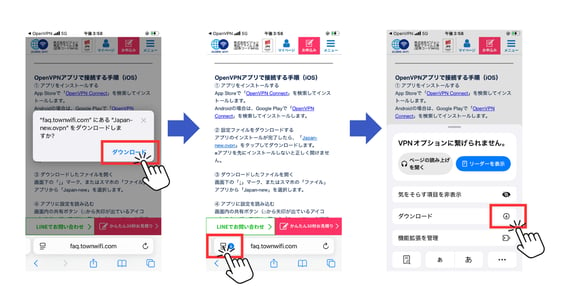
④ アプリに設定を読み込む
画面内の共有ボタン(□から矢印が出ているアイコン)をタップ→アプリ一覧から「OpenVPN」を選択→「ADD」をタップします。
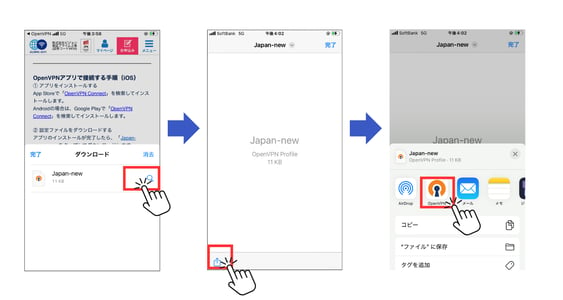
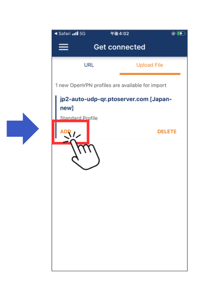
⑤ ユーザー名を入力する
ユーザー名欄に、お送りしたメールに記載されているユーザー名をコピー&ペーストして「CONNECT」をタップします。
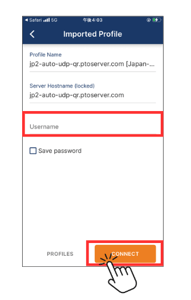
⑥ VPN接続を許可する
「VPN構成の追加を求めています」と表示されたら「許可」をタップします。
パスコードや顔認証を求められた場合はそのまま解除してください。
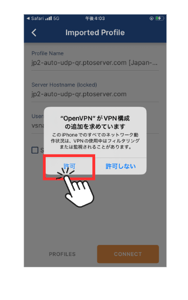
⑦ パスワードを入力して完了
パスワード欄に、お送りしたメールに記載されているパスワードをコピー&ペーストして「OK」をタップすると接続が始まります。
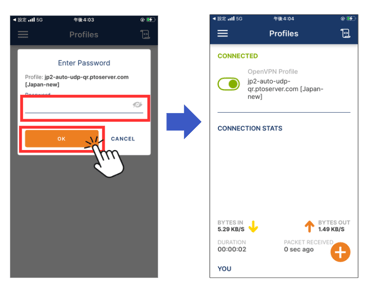
※機種により画面が異なる場合がございます。
個人情報保護法などの法令に則り、詳細なガイドラインを設置して情報保護に努めております。
詳しくはプライバシーポリシーにてご確認下さい。
また 現地公的機関(警察など)にもお届けください。
※安心補償パックにお申込みのお客様は、安心補償パック適用が可能ですが、現地公的機関の発行する紛失証明書等が必要となります。
【安心補償パック未加入の場合】
レンタル品の破損・紛失状況に伴い弁済金が発生いたしますので、ご了承ください。
安心補償パック未加入時の自己負担額についてはこちらをご確認いただけます。
ご不明点はカスタマーセンターまでご連絡ください。
レンタル品の状態や安心補償パックのご加入状況により費用が異なります。
以下の表をご確認ください。
【紛失/盗難/全損などで修理不可、ご返却不可の場合のお客様負担金額】


※弁済金は全て課税対象外です。
安心補償パックの詳細はこちら
プラン変更やキャンセルはカスタマーセンターまでお問い合わせください。
キャンセルの場合、ご利用いただいた株主優待券は再度ご利用できるように弊社にて処理を行いますので、マイページからキャンセルされた場合でもカスタマーセンターにご連絡ください。
はい、WiFiが充電できない場合、または充電に時間が掛かる場合は、以下の方法をお試しください。
■充電方法の確認
付属の充電器を使い、壁のコンセントから直接充電を行ってください。
ベッド脇やパソコンのUSBポートは出力が弱いため、充電されない場合や極端に遅くなることがあります。
【USBポート充電時のトラブル例】
・充電速度が極端に遅い(満充電まで非常に時間がかかる)
・充電が始まらない、バッテリーが減ってしまう(必要な電力に達しないため)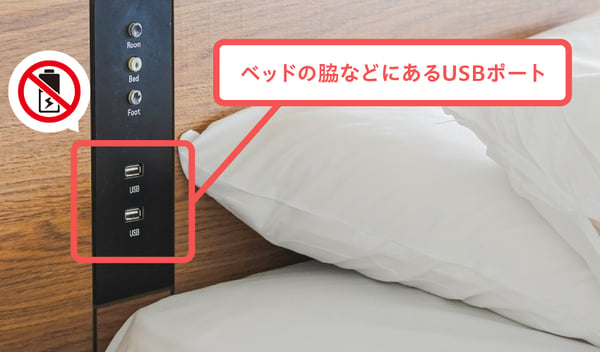
渡航先で快適に通信をご利用いただくため、必ずレンタルセット内の「充電器(ACアダプター)」を壁のコンセントに挿して充電するようにお願いいたします。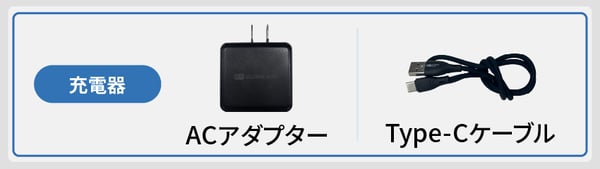
■ケーブルの確認
・別の充電ケーブルで充電ができる場合
別のケーブルで充電ができる場合、付属テーブルの不具合が考えられます。お手数ですがお手持ちのケーブルをご利用いただくか、現地にて代替ケーブルのご購入をお願いいたします。
・別の充電ケーブルがない場合
WiFi機器本体を再起動し、再度充電をお試しください。それでも充電できない場合はケーブルの不具合が考えられますので、お手数ですが現地にて代替ケーブルのご購入をお願いいたします。
■それでも解決しないときは
・充電ケーブルの挿す位置と挿さり具合の確認
WiFi端末は液晶を正面に見て側面または下面に充電口があります。
充電口にUSBケーブルがしっかり差し込まれているかご確認ください。
また、充電口シリコンカバーが差し込みを妨げている場合は、お手数ですがカバーを外して充電をお試しください。
【機種別の操作方法】
端末名をクリックすると詳細が表示されます。
G40
②本機の再起動
1.電源ボタンを約3秒押すと【電源を切る】と【再起動】が表示されるので【再起動】を選択します。
2.画面が暗くなった後に起動の画面となり完了です。
③強制再起動
電源ボタンを約10秒押すと画面が暗くなり、自動的に再起動が始まります。
④工場出荷状態に戻す
1.本機ホーム画面【設定】➡【端末情報】をタップ
2.下までスクロールし『工場出荷状態に戻す』をタップします。
3.再起動し、日本語を選択してホーム画面に戻り初期化完了です。
※ホーム画面の表記が一時的に変更される場合があります。
K4
②本機の再起動
1.電源ボタンを約3秒押すと【電源を切る】と【再起動】が表示されます。
2.【再起動】を選択します。
3.画面が暗くなった後に起動の画面となり完了です。
③強制再起動
電源ボタンを約15秒押すと画面が暗くなり、自動的に再起動が始まります。
④工場出荷状態に戻す
1.メニューの【端末情報】をタップします。
2.『初期化』をタップします。
3.初期化するの確認で「はい」を選択します。
4.初期化してもよろしいですか?の確認で「はい」を選択します。
U50
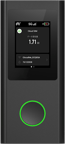
②本機の再起動
電源ボタンを約3秒押して【再起動】を選択します。
③強制再起動
1.フリーズ時など電源ボタンを約15秒押して強制的に電源OFFにします。
2.電源ボタンを約3秒おして電源ONにします。
U40
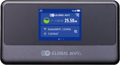
②本機の再起動
1.電源ボタンを約3秒押すと【電源を切る】と【再起動】が表示されます。
2.【再起動】を選択します。
③工場出荷状態に戻す
1.本機ホーム【設定】➡【端末情報】をタップします。
2.下までスクロールし『初期化』をタップします。
3.【はい】をタップします。
4.再起動し、日本語を選択してホーム画面に戻り初期化完了です。
※ホーム画面の表記が一時的に変更される場合があります。

U3
②本機の再起動
1.電源ボタンを約5秒押して電源をOFFにします。
2.再度電源ボタンを約3秒押して電源をONにします。
③強制再起動
1.電源ボタンを約14秒押し続けます。ランプがすべて消えたあとも押し続けると、再度ランプが点灯し強制再起動が完了します。
④工場出荷状態に戻す
1.管理ページへアクセスし【設定】➡【デバイス初期化】の順にタップします。
2.『デバイスを初期化しますか?』とポップアップが表示されたら「OK」を選択します。