























キーワード検索
キーワードまたは文章で検索できます(200文字以内)


「 jessa wifi 」 でキーワード検索した結果
全154件

WiFiの受取方法は、国内空港カウンター・ロッカー、国内宅配、海外現地(ハワイ・韓国)、コンビニ受取からお選びいただけます。
静岡空港
・北海道・東北エリア
新千歳空港
旭川空港
仙台空港
・北陸・甲信越エリア
新潟空港
小松空港
・九州・沖縄エリア
福岡空港
熊本空港
大分空港
宮崎空港
JR宮崎駅
鹿児島空港
那覇空港
みやこ下地島空港
▶国内宅配
ご指定の送付先へレンタルセットを配送いたします。
▶海外現地受取(ハワイ・韓国)
韓国とハワイにて、海外現地受取をご利用いただけます。
【韓国】
・明洞オフィス
・仁川国際空港、金浦国際空港、金海国際空港のKTカウンター
・釜山港
・ホテル配送(ソウル市内のみ)
【ハワイ】
・ワイキキオフィス
▶コンビニ受取
お近くのセブン-イレブンで受取ができます。
出発当日に空港での受取が難しい方は、是非ご活用ください。
※沖縄県はサービスエリア対象外となります。
返却方法は、国内空港カウンター・返却BOX、国内宅配、海外現地(ハワイ・韓国)からお選びいただけます。
・関東エリア
・東海・関西エリア
・北海道・東北エリア
・北陸・甲信越エリア
・九州・沖縄エリア
▼国内宅配
帰国日の翌日の集荷に間に合うようにご返却ください。
■ご返却方法
返却送料:お客様実費負担
宅配返却をご選択のお客様には、返送先住所が印字された元払いの返却用伝票と封筒をセットで同梱しております。ご帰国の翌日中までに集荷に間に合うよう、ご返送をお願いいたします。
なお、同梱の返却セット以外をご利用の場合は、追跡可能な配送方法にて元払いで最寄りの返送先へお送りください。
|
グローバルWiFi ご返却先 |
|
|
| 〒658-0025 兵庫県神戸市日菓子灘区魚崎南町4-2-33 三鷹倉庫神戸センター内 3階 株式会社ビジョン VM発送窓口 行 電話番号:0120-510-670 |
|
〒812-0004 |
| 〒900-0033 沖縄県那覇市久米2-4-14 JB NAHA 1階 株式会社ビジョン 那覇営業所 返却窓口 行 電話番号:0120-510-670 |
【注意事項】
・宅配返却は、ご帰国日翌日の集荷に間に合うよう発送してください。(送料はお客様実費負担)期日を過ぎると延長料金が発生する可能性があります。
・ケーブル、アダプター、オプション品など、返却漏れがないようご確認ください。
▼海外現地返却(ハワイ・韓国)
ハワイ・韓国にて受取ったレンタル品は、海外現地でご返却をお願いいたします。
※受取と返却は、現地時間を基準に『出発日=受取日』『帰国日=返却日』をご入力ください。
※現地受取の場合、受取人様のパスポートに記載の姓名(ローマ字表記)が必須となります。
【韓国】
・弊社ソウル明洞オフィス
・仁川国際空港
・金浦国際空港
・金海国際空港
・釜山港
【ハワイ】
・ワイキキオフィス
・ホノルル国際空港
※帰国する空港が変わった場合・返却方法を変更したい場合、国内空港カウンター・国内宅配にて返却が可能です。
お申込み後でも、レンタル期間内の返却であれば返却方法変更のご連絡は不要となりますので、そのままご返却ください。
※お申込みのご返却日を過ぎる場合は、ご連絡ください。
※海外現地で受取った場合は海外現地のみでのご返却となりますので、ご注意ください。
はい。使用した通信量はWiFi機器の液晶画面に表示されますので、お客様ご自身にてご確認いただけます。
▼WiFi機器液晶画面
※画面は機種によって異なります。
なお、無制限プラン以外のお客様には、前日(日本時間)までにご利用されたデータ容量を毎日メールにてお知らせしておりますので、ご活用ください。
※システムの仕様上、集計値に誤差や変動が生じる場合がございます。
※画面上の使用済み容量は、日本時間0時にリセットされます。
※無制限プランをご利用のお客様へは上記メールは送られませんので、ご了承ください。
ご利用状況の確認や容量追加はこちら
【Code 7 (エラーコード7)】がWiFi機器の液晶画面に表示される原因は以下の通りでございます。
上記以外のエラーコードが表示される場合は、こちらからお問い合わせください。
・グローバルWiFiをご利用のお客様
日本を含め、申込国以外でWiFi機器の電源を付けた場合に表示されます。
利用国の追加をご希望の際は、カスタマーセンターまでお問い合わせください。
・グローバルWiFi For Bizをご利用のお客様
ご契約のデータ容量を超過しているため、通信が停止しております。
返却BOXは、成田空港、羽田空港、関西国際空港ほか、下記の空港や駅に設置されています。
レンタル品一式を専用ポーチに入れ、返却BOXへご返却ください。
・関東エリア
・東海・関西エリア
・北海道・東北エリア
・北陸・甲信越エリア
・九州・沖縄エリア
※営業時間内ではカウンターでの返却も承っております。
※ケーブルやアダプターなど、各種付属品の入れ忘れや入れ間違いにご注意ください。場合によっては、延長料金が発生いたします。
※お申込内容確認書は返却不要です。
※オプション未加入の場合、制限時の速度は最大128kbpsです。
※端末やお申込み内容によってはご利用いただけない場合がございます。
・無制限プランは対象外となります。
・海外現地でのお受取をご選択のお客様はご利用いただけません。
必要最低限のLINEトークやメール送受信など連絡手段が途切れず安心です。
料金:1日あたり220円(税込)(レンタル期間と同一日数となります。)
■オススメの使い方


主に文章やテキストなどを利用したSNSを推奨しております。
※ストーリーや動画の読み込みには時間がかかります
■推奨していない使い方


動画などのコンテンツが多いSNSは回線速度に制限があるため、閲覧できない可能性がございます。
【注意事項】
・容量超過時、速度規制緩和オプションの回線スピードは最大512kbpsとなります。容量超過前よりも回線速度が制限されますので、あらかじめご了承ください。
・電波状況によっては充分な速度で閲覧できない可能性があります。
・短期間に過剰な大容量通信を行った場合は、オプション加入に関わらず通信会社が事前の通告なく通信量の制限を行う場合があります。
はい。別の充電ケーブルがお手元にございましたら、まずはそちらで充電ができるかお試しください。解決しない場合は、WiFi機器の再起動をお願いいたします。
■別の充電ケーブルでも充電ができない
→WiFi機器側に不具合がある可能性が高いため、WiFi機器を再起動して再度充電をしてみてください。
■別の充電ケーブルなら充電ができる
→付属の充電ケーブル側に不具合がある可能性が高いため、お客様私物のケーブルをご利用いただくか、大変お手数ですが現地でご購入をお願いいたします。その際の購入金額は弊社が負担いたしますので、レシートを保管いただき、カスタマーセンターにご連絡ください。
■別の充電ケーブルがない場合
→WiFi機器を再起動し、再度充電をお試しください。それでも充電できないときは、ケーブル側に不具合がある可能性が高いため、大大変お手数ですが現地でご購入をお願いいたします。その際の購入金額は弊社が負担いたしますので、レシートを保管いただき、カスタマーセンターにご連絡ください。
【それでも解決しないときは】
・充電ケーブルの挿す位置と刺さり具合の確認
WiFi端末は液晶を正面に見て側面または下面に充電口があります。
また、充電口にUSBケーブルがしっかり刺さっているかご確認ください。
充電時にシリコンカバーが挿し込みの邪魔になっている場合は、お手数ですがカバーを外して充電をお試しください。
【機種別の操作方法】
端末名をクリックすると詳細が表示されます。
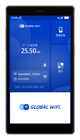
G40
②本機の再起動
1.電源ボタンを約3秒押すと【電源を切る】と【再起動】が表示されるので【再起動】を選択します。
2.画面が暗くなった後に起動の画面となり完了です。
③強制再起動
電源ボタンを約10秒押すと画面が暗くなり、自動的に再起動が始まります。
④工場出荷状態に戻す
1.本機ホーム画面【設定】➡【端末情報】をタップ
2.下までスクロールし『工場出荷状態に戻す』をタップします。
3.再起動し、日本語を選択してホーム画面に戻り初期化完了です。
※ホーム画面の表記が一時的に変更される場合があります。
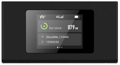
K4
②本機の再起動
1.電源ボタンを約3秒押すと【電源を切る】と【再起動】が表示されます。
2.【再起動】を選択します。
3.画面が暗くなった後に起動の画面となり完了です。
③強制再起動
電源ボタンを約15秒押すと画面が暗くなり、自動的に再起動が始まります。
④工場出荷状態に戻す
1.メニューの【端末情報】をタップします。
2.『初期化』をタップします。
3.初期化するの確認で「はい」を選択します。
4.初期化してもよろしいですか?の確認で「はい」を選択します。
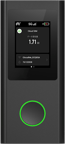
U50
②本機の再起動
電源ボタンを約3秒押して【再起動】を選択します。
③強制再起動
1.フリーズ時など電源ボタンを約15秒押して強制的に電源OFFにします。
2.電源ボタンを約3秒おして電源ONにします。
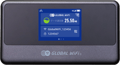
U40
②本機の再起動
1.電源ボタンを約3秒押すと【電源を切る】と【再起動】が表示されます。
2.【再起動】を選択します。
③工場出荷状態に戻す
1.本機ホーム【設定】➡【端末情報】をタップします。
2.下までスクロールし『初期化』をタップします。
3.【はい】をタップします。
4.再起動し、日本語を選択してホーム画面に戻り初期化完了です。
※ホーム画面の表記が一時的に変更される場合があります。
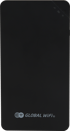
U3
②本機の再起動
1.電源ボタンを約5秒押して電源をOFFにします。
2.再度電源ボタンを約3秒押して電源をONにします。
③強制再起動
1.電源ボタンを約14秒押し続けます。ランプがすべて消えたあとも押し続けると、再度ランプが点灯し強制再起動が完了します。
④工場出荷状態に戻す
1.管理ページへアクセスし【設定】➡【デバイス初期化】の順にタップします。
2.『デバイスを初期化しますか?』とポップアップが表示されたら「OK」を選択します。
※沖縄県はサービスエリア対象外となります。
※一部サービスを実施していない店舗、24時間営業ではないお店がございます。
コンビニ受取料金として550円(税込)が別途かかります。
【コンビニ受取のお申込み方法】
申込みフォームの受取場所から「コンビニ受取」を選択いただき、店舗をご指定ください。
お申込み日によっては、1日あたり1,100円(税込)の事前受取手数料で出発日の2~5日前での受取日も選択可能です。
【コンビニ受取の受取手順】
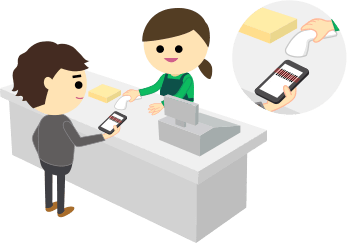
ご指定のコンビニにて、弊社からお送りするメール内に記載されているURLをタップし、表示された画面をレジのスタッフに提示してください。
※注意事項
■お申込み期限はご出発日5日前15時までです。
■複数台数やオプションの組み合わせによっては、コンビニ受取がご利用いただけません。
■受取期間を過ぎるとキャンセルになります。
■下記オプションをご希望の場合は選択不可になります。ご注意ください。
POCKETALK S / W、 GoPro HERO12、GoPro HERO8、THETA S、ボーズノイズキャンセリングイヤホン、別行動用プラス1台オプション、ミニフォトプリンター、iPad
■コンビニの店舗を後から変更することはできません。
■接続方法等、グローバルWiFiに関してスタッフからのご案内を必要とされるお客様は、空港カウンター受取をご利用ください。
コンビニ受取の詳細についてはこちら
知りたい内容を下記よりお選びください。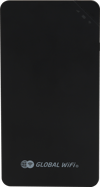
■各部の名称・機能詳細
■バッテリー保護機能について
■管理ページアクセス方法
■管理ページ各種機能詳細
■お申込み内容について
■データ容量制限について
■困った時には(トラブルシューティング)
■トラブル解消方法
■各部の名称・機能詳細


■バッテリー保護機能について
バッテリーの劣化を防ぐため、長時間連続で充電を行うと充電を一時的に停止する機能です。
充電用ケーブルを差しなおすか、電池残量が70%になると充電が再開します。
■管理ページアクセス方法
QRコードからのアクセス方法
本体画面に貼られているQRコードを読み取りいただくと管理ページに接続されます。
Webブラウザからのアクセス方法
①本機とWi-Fi接続後に、WEBブラウザで「192.168.43.1」と入力します。
②「デバイス管理」をタップし、設定画面へ移動します。
■管理ページ各種機能詳細
管理ページのトップページ【WiFi】にて様々な情報と機能があります。
【設定】にて様々な設定変更ができます。
管理ページトップ画面
管理ページトップ画面の右下【設定】をタップし、【設定】を開きます。
※バージョンにより実際の画面と異なる場合があります。
【設定】
※バージョンにより実際の画面と異なる場合があります。
■お申込み内容について
◆申込み内容 各部詳細
◆速度制限中(容量超過)について
①(データ通信量)が②(ご利用可能容量)に達すると、ホーム画面に『FUP』と表記され、通信速度が減速します。
速度制限による減速は③(容量リセットまで)に表示されている時間の経過後、解除されます。
◆容量追加について
プランに容量を追加購入することが可能です。
容量を追加購入すると『お申込み内容』に購入いただいたプランが追加されます。
『速度制限中』に容量を追加購入することにより、速度制限が解除されます。
また速度制限中に容量を追加購入した場合、追加されたプランの④(ご利用プランの状態)が『利用可能』と表示され、待機状態となります。
利用中のプランがご利用可能容量に達した時点で追加購入されたプランの容量を使い始めます。
その際に④(ご利用プランの状態)が『利用可能』から『利用中』へ変更されます。
■データ容量制限について
データ容量制限の初期設定はONになっています。
◆制限の対象◆
・Google Play
・iCloud
・Apple Store
・iMessageでの画像送信
・Apple Music
※アプリでのダウンロード・アプリのアップデートがご利用いただけません。
制限の対象となるサービスを利用したい場合は、以下の手順でデータ容量制限をOFFにしてください。
①ホーム画面から【設定】⇒【データ容量制限】をタップします。
②【データ容量制限 】を左にスライドします。
③設定したい時間を選択⇒【OK】をタップします。
【注意事項】
・本機を再起動するとデータ容量制限はONになります。
・本機能を初期設定でOFFにすることはできません。
・データ通信容量制限をOFFにすることによって大容量通信を行う可能性があります。
■困ったときには(トラブルシューティング)
◆インターネットに繋がらない/通信速度が遅い/使用できていたが急に繋がらなくなった
電波状態がよくない、または一時的に回線が混線している可能性があります。
場所の移動や時間を置いて再度接続しても改善しない場合は、以下の操作をお試しください。
①ネットワーク最適化
②本機の再起動
③デバイス初期化
<<電波が弱くなる状況>>
・高層階へ滞在している場合
・都心部から離れている場合(山間部など)
・電車や車などで移動している場合
・人で混雑している場所に滞在している場合
◆本機がフリーズしている
動作に一時的な不具合が発生している可能性があります。
放電や時間を置いても改善しない場合は、以下の操作をお試しください。
①本機の再起動
②強制再起動
③リセット(工場出荷状態に戻す)
◆充電できない
一時的な不具合(フリーズ含む)が発生している可能性があります。
以下の操作をお試しください。
①お客様私物を含む他のUSBケーブル(Type-C)で10分ほど充電
②本機の再起動
③デバイス初期化
◆電源が入らない
一時的な不具合(フリーズ含む)が発生している。またはバッテリーが切れている可能性があります。以下の操作をお試しください。
①同梱されているUSBケーブル(Type-C)で10分ほど充電
②強制再起動
③リセット(工場出荷状態に戻す)
◆デバイス側にSSIDが表示されない
一時的な不具合(フリーズ含む)が発生している、またはバッテリーが切れている可能性があります。以下の操作をお試しください。
①お客様デバイスと本機の再起動
◆パスワードが弾かれてWi-Fi接続できない
以下の操作をお試しください。
①お客様デバイスと本機の再起動
②WiFi設定の削除
③リセット(工場出荷状態に戻す)
■トラブル解消方法
◆ネットワーク最適化
①【ネットワーク最適化】を選択します。
②【OK】をタップします。
※端末がネットワークい接続されていない場合、ネットワーク最適化はできません。
◆再起動
①電源ボタンを約5秒押して電源をOFFにしてください。
②再度電源ボタンを約3秒押して電源をONにしてください。
◆デバイス初期化
①管理ページへアクセスし【設定】➡【デバイス初期化】の順にタップします。
②『デバイス初期化しますか?』とポップアップが表示されたら『OK』を選択します。
③WiFi接続が切れ、初期化が始まります。
◆リセット(工場出荷状態に戻す)
※『デバイス初期化』が行えないときのみ
①リセットボタンをクリップ等(先端の細い物)で約5秒押してください。
②再起動が始まります。
◆WiFi設定の削除
・iPhoneの場合
【接続済み】または【利用可能なネットワーク】内に表示されている本機(ネットワーク名)の右にあるiマークをタップし、【このネットワーク設定を削除】を選択後、再度WiFi接続をお試しください。
・Androidの場合
【接続済み】または【利用可能なネットワーク】内に表示されている本機(ネットワーク名)をタップし、【切断】または【削除】を選択後、再度Wi-Fi接続をお試しください。
※お手持ちのAndroidによって文言が異なります。
【ご利用ガイド・取扱説明書】
グローバルWiFiのご利用ガイドや、取扱説明書はこちら
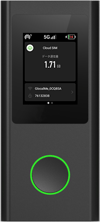
■各部の名称・機能詳細
■画面上メッセージと機能詳細
■QRコードでのWiFi接続方法
■USBケーブルでの有線接続方法
■バッテリー保護機能について
■データ容量制限について
■困った時には(トラブルシューティング)
■トラブル解消法
■各部の名称・機能詳細


■画面上メッセ―ジと機能詳細


■QRコードでのWiFi接続方法
WiFi接続を行いたいスマートフォンでQRコードを読み取ることでWFi接続ができます。
①ホーム画面にあるWiFi名をタップします。
②ホットスポット名とパスワードをタップします。
③表示されたQRコードをWi-Fi接続を行いたいスマートフォンで読み込みます。
※QRコードで接続ができない場合、本体裏面にありますSSIDとパスワードで
接続することができます。
※お客様のOSのバージョンによってはこの機能を使用することができません。
※androidのお客様は、カメラで読み込めない場合QRコードリーダーアプリをご利用ください。
■USBケーブルでの有線接続方法
USBケーブルでパソコンと接続してデータ通信が行えます。
【設定】→【USBデザリング】を選択して、USBデザリングをONにしてください。
対応OS:Windowsのみ。macOS非対応。
※お客様のOSのバージョンによってはこの機能を使用することができません。
■バッテリー保護機能について
バッテリーの劣化を防ぐため、長時間連続で充電を行うと充電を一時的に停止する機能です。
充電用ケーブルを差しなおすか、電池残量が70%程度になると充電が再開します。
■データ容量制限について
データ容量制限の初期設定はONになっています。
◆制限の対象◆
・Google Play
・iCloud
・Apple Store
・iMessageでの画像送信
・Apple Music
※アプリでのダウンロード・アプリのアップデートがご利用いただけません。
制限の対象となるサービスを利用したい場合は、以下の手順でデータ容量制限をOFFにしてください。
①メニューの【データ容量制限】を選択します。
②【データ容量制限】をタップします。(タップすると左にスライドします)
③設定したい時間を選択⇒【OK】をタップします。
【注意事項】
・本機を再起動するとデータ容量制限はONになります。
・本機能を初期設定でOFFにすることはできません。
・データ通信容量制限をOFFにすることによって大容量通信を行う可能性があります。
困ったときには(トラブルシューティング)
◆インターネットに繋がらない/通信速度が遅い/使用できていたが急に繋がらなくなった
電波状態がよくない、または一時的に回線が混線している可能性があります。
場所の移動や時間を置いて再度接続しても改善しない場合は、以下の操作をお試しください。
①ネットワーク最適化
②本機の再起動
③デバイスの初期化
<<電波が弱くなる状況>>
・高層階へ滞在している場合
・都心部から離れている場合(山間部など)
・電車や車などで移動している場合
・人で混雑している場所に滞在している場合
◆端末がフリーズしている
動作に一時的な不具合が発生している可能性があります。
放電や時間を置いても改善しない場合は、以下の操作をお試しください。
①本機の再起動
②強制再起動
◆充電できない
一時的な不具合(フリーズ含む)が発生している可能性があります。
以下の操作をお試しください。
①お客様私物を含む他の付属品での充電
②本機の再起動
③強制再起動
※上記でも充電がされない場合【バッテリー保護機能について】をご参照ください。
◆電源が入らない
一時的な不具合(フリーズ含む)が発生している。またはバッテリーが切れている可能性があります。以下の操作をお試しください。
①同梱されている付属品での充電
※充電できない場合は◆充電できないをご参照ください。
◆デバイス側にSSIDが表示されない
人混みで混線していることにより表示されない、または一時的に接続不良が発生している
可能性があります。場所の移動で改善しない場合は、以下の操作をお試しください。
①Wi-Fi機能のON/OFFの切替
②お客様デバイスと本機の再起動
③デバイスの初期化
④メニューボタンを押す
◆パスワードが弾かれて接続できない
以下の操作をお試しください。
①お客様デバイスと本機の再起動
②プロファイル削除
■トラブル解消方法
◆ネットワーク最適化
①【ネットワーク最適化】を選択します。
②【今すぐ最適化します】をタップします。
※端末がネットワークに接続されていない場合、ネットワーク最適化はできません
◆再起動
①電源ボタンを約2秒押して再起動を選択します。
◆強制再起動
①フリーズ時など電源ボタンを約15秒押して強制的に電源OFFにします。
②電源ボタンを約3秒押して電源ONにします。
◆リセット(工場出荷状態に戻す)
①メニューの【設定】を選択します。
②【端末情報】を選択します。
③【初期化する】を選択します。
④【初期化する】をタップします。
⑤【OK】を選択します。
※バッテリー残量が20%以下の場合、初期化できません。
◆WiFi機能の ON/OFF 切替
①Wi-Fi ON/OFF ボタンを下にスライドさせOFFにしてください。
②再度WiFi ON/OFF ボタンを上にスライドさせ ON にしてください。
◆プロファイル削除
・iPhoneの場合
【接続済み】または【利用可能なネットワーク】内に表示されている本機(ネットワーク名)の
右にある i マークをタップし、【このネットワーク設定を削除】を選択後、
再度WiFi接続をお試しください。
・androidの場合
【接続済み】または【利用可能なネットワーク】内に表示されている本機(ネットワーク名)を
タップし、【切断】または【削除】を選択後、再度WiFi接続をお試しください。
※お手持ちのAndroidによって文言が異なります。
【ご利用ガイド・取扱説明書】
グローバルWiFiのご利用ガイドや、取扱説明書はこちら