























キーワード検索
キーワードまたは文章で検索できます(200文字以内)


「 Dola アプリ 通訳機能 使い方 」 でキーワード検索した結果
全27件

はい。iPadのデータは消去できます。以下の手順を参考に、ご返却前に必ずお客様ご自身でデータ消去のご対応をお願いいたします。
また、レンタル時には同様の内容を記載した紙のマニュアルをお渡ししております。
【iPad データ消去方法】
①iPadで設定アプリ を開きます。
②「一般」をタップしてから、「転送またはiPadをリセット」をタップします。
③「すべてのコンテンツと設定を消去」をタップします。
④求められた場合は、iPadのパスコードまたはApple Accountのパスワードを入力します。
⑤「続ける」をタップして確認します。
※iOSのバージョンにより項目名が異なる場合があります。
※使用データや設定が残されたままの場合、確認のためにご連絡させていただくことがあります。設定解除ができず、次のお客様へ貸し出しができない場合、営業補償をご負担いただくことがありますのでご注意ください。
はい、お使いいただけます。どなたでもiPadをご利用できるように、海外旅行に役立つアプリをいくつかインストールした状態でお貸出ししております。
【初期インストールアプリ一覧】
為替計算機、電卓、マップ、Google翻訳、QRコードリーダー、コンパス、トリップアドバイザー、電子新聞、日本のNews、天気予報、LINE、Instagram、X(旧Twitter)、Facebook、Messenger
こちらのアプリ以外でも、インターネットの閲覧などもご利用可能です。
他のアプリをインストールしたい場合は、Apple IDを作成のうえ、ログインしてください。
事前に使い方や説明などをある程度知っておきたいお客様は、下記よりからご覧ください。
⇒グローバルWiFi使い方ガイド
■マルチ変換プラグの組み立て方はこちら
■各種WiFi機器・オプションの説明書はこちら
WiFi機器のマニュアルは、お渡しする機種がお受取時まで確定しないため、掲載しておりません。
POCKETALKが対応している言語は、英語、中国語、韓国語、フランス語など、85言語になります。
※74言語では音声とテキストに、11言語ではテキストに翻訳します。(2025年5月時点)
※飛行機や船舶内などアプリを通して利用する一部の特殊なWiFiではPOCKETALKに通信接続できない場合がございます。
POCKETALKは正確な音声認識、文字変換、翻訳、音声合成などを行い、翻訳された言葉を瞬時に翻訳します。
※POCKETALKはお渡し時の初期設定言語は「日本語 ⇔英語」となります。
利用国での適した言語設定はお客様にて行っていただく必要があります。
※飛行機や船舶内などアプリを通して利用する一部の特殊なWiFiではポケトークに通信接続できない場合がございます。
POCKETALK Wは約7時間、POCKETALK Sha約4時間半が目安となります。
■POCKETALK W:約7時間(待機状態では約10日間)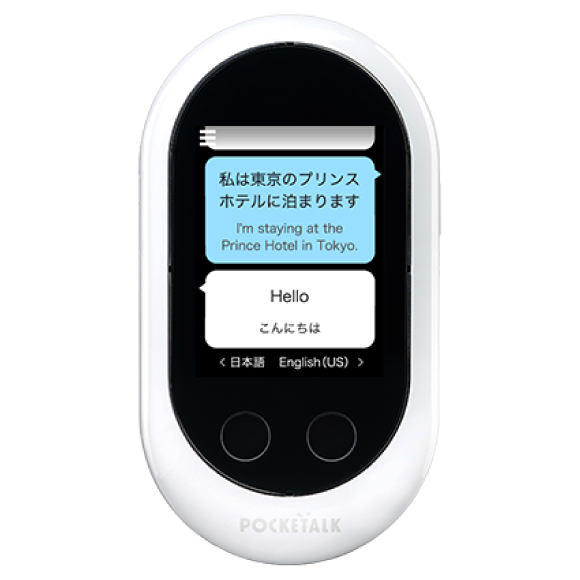
■POCKETALK S:約4.5時間(待機状態では約2.5日間)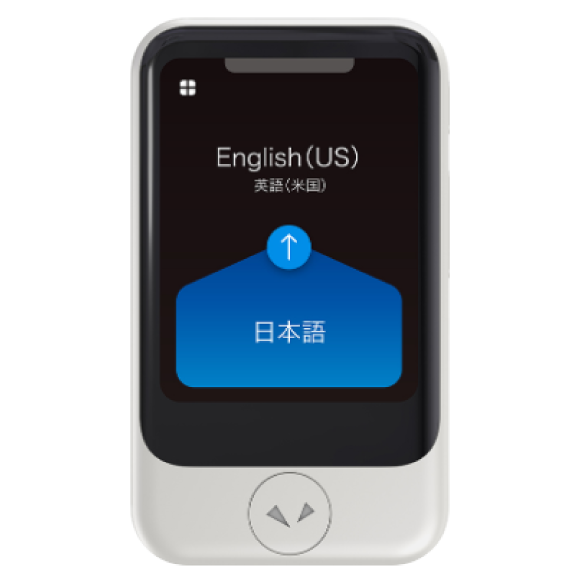
※使用環境や設定などにより上記時間は変動します。詳細は製品仕様をご確認ください。
※飛行機や船舶内などアプリを通して利用する一部の特殊なWiFiではポケトークに通信接続できない場合がございます。
■充電残量の見方(POCKETALK Wの場合)
左上のマークをタップすると設定画面が開き、右上の電池マークで残量を確認できます。
■充電残量の見方(POCKETALK Sの場合)
左上のマークをタップすると設定画面が開き、右上の電池マークで残量を確認できます。
中国政府の規制により利用できない一部のアプリやSNS、インターネットサービスを利用可能になるプランです。
利用できないアプリ・サイト(※2025年11月時点)
・Facebook
・Instagram
・X(旧Twitter)
・LINE
・Youtube
・Google(マップ・カレンダー・Gmail)
・Yahoo(一部機能)
従来のVPNとは異なる新しい通信技術を採用したため、VPNのような設定も不要でそのまま使えます。
1契約で複数人利用することも可能です。
グローバルWiFi for Bizも特別回線をご利用いただけます。
※ご注意事項
・中国政府の規制により一時的にご利用いただけるサイトやサービスが登場する可能性があります。
・記載されているサービス以外もご利用いただけない場合がございます。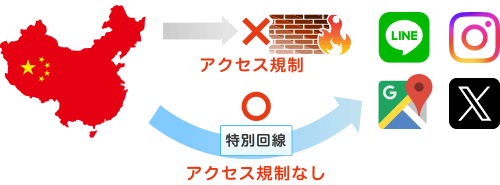
はい。WiFi機器のデータ節約設定をOFFにすることでアプリのインストールやアップデートが可能です。
グローバルWiFiでは、バックグラウンド通信等による意図しないデータの大量消費を防ぐため、WiFi機器のデータ節約設定をONにした状態でお渡ししております。
◆制限の対象◆
・Google Play
・iCloud
・App Store
・iMessageでの画像送信
・Apple Music
※アプリのダウンロード・アップデートがご利用いただけません。
データ節約設定をOFFにしたい場合は、以下のご利用機器の手順に沿って操作してください。
◆各機種ごとの操作方法◆
端末名をクリックすると詳細が表示されます。
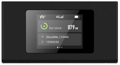
G40
②【データ容量制限】を左にスライドします。
③設定したい時間を選択➡【OK】をタップします。
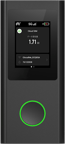
K4
②【データ容量制限】を左にスライドします。
③設定したい時間を選択➡【OK】をタップします。
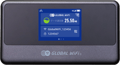
U50
②【データ節約設定】を左にスライドします。
③設定したい時間を選択➡【OK】をタップします。
U40
②【データ節約設定】を左にスライド【OFF】にします。
③設定したい時間を選択➡【OK】をタップします。

U3
<管理ページへのアクセス方法>
・方法1:本体裏面の2個目のQRコードを読み取る。
・方法2:本機にWi-Fi接続した状態で、WEBブラウザで「192.168.43.1」を入力する。
②右下の【設定】をタップします。
③【データ容量制限】をタップし、OFFに設定します。
【注意事項】
・本機を再起動するとデータ容量制限はONになります。
・本機能を初期設定でOFFにすることはできません。
・データ通信容量制限をOFFにすることによって大容量通信を行う可能性があります。
・無制限プラン以外のお客様がこちらの設定を変更すると、すぐに容量超過となってしまいます。通信速度の低速化あるいはご利用いただけない状態となる場合もございますので、ご注意ください。
※オプション未加入の場合、制限時の速度は最大128kbpsです。
※端末やお申込み内容によってはご利用いただけない場合がございます。
・無制限プランは対象外となります。
・海外現地でのお受取をご選択のお客様はご利用いただけません。
必要最低限のLINEトークやメール送受信など連絡手段が途切れず安心です。
料金:1日あたり220円(税込)(レンタル期間と同一日数となります。)
■オススメの使い方


主に文章やテキストなどを利用したSNSを推奨しております。
※ストーリーや動画の読み込みには時間がかかります
■推奨していない使い方


動画などのコンテンツが多いSNSは回線速度に制限があるため、閲覧できない可能性がございます。
【注意事項】
・容量超過時、速度規制緩和オプションの回線スピードは最大512kbpsとなります。容量超過前よりも回線速度が制限されますので、あらかじめご了承ください。
・電波状況によっては充分な速度で閲覧できない可能性があります。
・短期間に過剰な大容量通信を行った場合は、オプション加入に関わらず通信会社が事前の通告なく通信量の制限を行う場合があります。
知りたい内容を下記よりお選びください。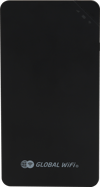
■各部の名称・機能詳細
■バッテリー保護機能について
■管理ページアクセス方法
■管理ページ各種機能詳細
■お申込み内容について
■データ容量制限について
■困った時には(トラブルシューティング)
■トラブル解消方法
■各部の名称・機能詳細


■バッテリー保護機能について
バッテリーの劣化を防ぐため、長時間連続で充電を行うと充電を一時的に停止する機能です。
充電用ケーブルを差しなおすか、電池残量が70%になると充電が再開します。
■管理ページアクセス方法
QRコードからのアクセス方法
本体画面に貼られているQRコードを読み取りいただくと管理ページに接続されます。
Webブラウザからのアクセス方法
①本機とWi-Fi接続後に、WEBブラウザで「192.168.43.1」と入力します。
②「デバイス管理」をタップし、設定画面へ移動します。
■管理ページ各種機能詳細
管理ページのトップページ【WiFi】にて様々な情報と機能があります。
【設定】にて様々な設定変更ができます。
管理ページトップ画面
管理ページトップ画面の右下【設定】をタップし、【設定】を開きます。
※バージョンにより実際の画面と異なる場合があります。
【設定】
※バージョンにより実際の画面と異なる場合があります。
■お申込み内容について
◆申込み内容 各部詳細
◆速度制限中(容量超過)について
①(データ通信量)が②(ご利用可能容量)に達すると、ホーム画面に『FUP』と表記され、通信速度が減速します。
速度制限による減速は③(容量リセットまで)に表示されている時間の経過後、解除されます。
◆容量追加について
プランに容量を追加購入することが可能です。
容量を追加購入すると『お申込み内容』に購入いただいたプランが追加されます。
『速度制限中』に容量を追加購入することにより、速度制限が解除されます。
また速度制限中に容量を追加購入した場合、追加されたプランの④(ご利用プランの状態)が『利用可能』と表示され、待機状態となります。
利用中のプランがご利用可能容量に達した時点で追加購入されたプランの容量を使い始めます。
その際に④(ご利用プランの状態)が『利用可能』から『利用中』へ変更されます。
■データ容量制限について
データ容量制限の初期設定はONになっています。
◆制限の対象◆
・Google Play
・iCloud
・Apple Store
・iMessageでの画像送信
・Apple Music
※アプリでのダウンロード・アプリのアップデートがご利用いただけません。
制限の対象となるサービスを利用したい場合は、以下の手順でデータ容量制限をOFFにしてください。
①ホーム画面から【設定】⇒【データ容量制限】をタップします。
②【データ容量制限 】を左にスライドします。
③設定したい時間を選択⇒【OK】をタップします。
【注意事項】
・本機を再起動するとデータ容量制限はONになります。
・本機能を初期設定でOFFにすることはできません。
・データ通信容量制限をOFFにすることによって大容量通信を行う可能性があります。
■困ったときには(トラブルシューティング)
◆インターネットに繋がらない/通信速度が遅い/使用できていたが急に繋がらなくなった
電波状態がよくない、または一時的に回線が混線している可能性があります。
場所の移動や時間を置いて再度接続しても改善しない場合は、以下の操作をお試しください。
①ネットワーク最適化
②本機の再起動
③デバイス初期化
<<電波が弱くなる状況>>
・高層階へ滞在している場合
・都心部から離れている場合(山間部など)
・電車や車などで移動している場合
・人で混雑している場所に滞在している場合
◆本機がフリーズしている
動作に一時的な不具合が発生している可能性があります。
放電や時間を置いても改善しない場合は、以下の操作をお試しください。
①本機の再起動
②強制再起動
③リセット(工場出荷状態に戻す)
◆充電できない
一時的な不具合(フリーズ含む)が発生している可能性があります。
以下の操作をお試しください。
①お客様私物を含む他のUSBケーブル(Type-C)で10分ほど充電
②本機の再起動
③デバイス初期化
◆電源が入らない
一時的な不具合(フリーズ含む)が発生している。またはバッテリーが切れている可能性があります。以下の操作をお試しください。
①同梱されているUSBケーブル(Type-C)で10分ほど充電
②強制再起動
③リセット(工場出荷状態に戻す)
◆デバイス側にSSIDが表示されない
一時的な不具合(フリーズ含む)が発生している、またはバッテリーが切れている可能性があります。以下の操作をお試しください。
①お客様デバイスと本機の再起動
◆パスワードが弾かれてWi-Fi接続できない
以下の操作をお試しください。
①お客様デバイスと本機の再起動
②WiFi設定の削除
③リセット(工場出荷状態に戻す)
■トラブル解消方法
◆ネットワーク最適化
①【ネットワーク最適化】を選択します。
②【OK】をタップします。
※端末がネットワークい接続されていない場合、ネットワーク最適化はできません。
◆再起動
①電源ボタンを約5秒押して電源をOFFにしてください。
②再度電源ボタンを約3秒押して電源をONにしてください。
◆デバイス初期化
①管理ページへアクセスし【設定】➡【デバイス初期化】の順にタップします。
②『デバイス初期化しますか?』とポップアップが表示されたら『OK』を選択します。
③WiFi接続が切れ、初期化が始まります。
◆リセット(工場出荷状態に戻す)
※『デバイス初期化』が行えないときのみ
①リセットボタンをクリップ等(先端の細い物)で約5秒押してください。
②再起動が始まります。
◆WiFi設定の削除
・iPhoneの場合
【接続済み】または【利用可能なネットワーク】内に表示されている本機(ネットワーク名)の右にあるiマークをタップし、【このネットワーク設定を削除】を選択後、再度WiFi接続をお試しください。
・Androidの場合
【接続済み】または【利用可能なネットワーク】内に表示されている本機(ネットワーク名)をタップし、【切断】または【削除】を選択後、再度Wi-Fi接続をお試しください。
※お手持ちのAndroidによって文言が異なります。
【ご利用ガイド・取扱説明書】
グローバルWiFiのご利用ガイドや、取扱説明書はこちら