






















キーワード検索
キーワードまたは文章で検索できます(200文字以内)


『 グローバルWiFi よくある質問 』 内をキーワード検索した結果

返却方法は、国内空港カウンター・返却BOX、宅配返却、韓国でのご返却からお選びいただけます。
【返却BOX・カウンターをお探しの方へ】
詳しい設置場所や営業時間については、▶︎返却場所・方法のご案内をご確認ください。
※返却期限を過ぎる場合は、事前にご連絡ください。
※韓国現地での返却は、予めお申込み時に韓国受取をご選択された方のみとなりますのでご注意ください。
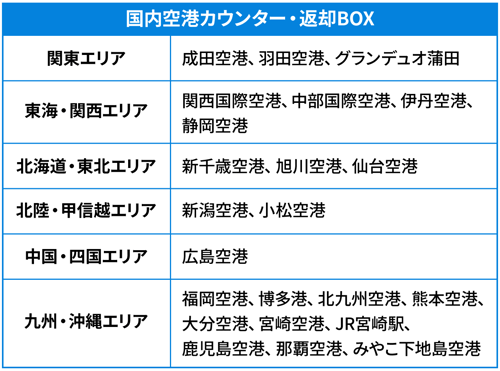
▼国内空港カウンター・返却BOX一覧
▼宅配返却
■返却期日
帰国日翌日の集荷に間に合うようにご返却ください。
■返却方法
お申込み時に、宅配返却を選択された方には元払い伝票を同梱しておりますので、ご利用ください。
同梱の返却セット以外をご利用の場合は、追跡可能な配送方法にて元払いで最寄りの返送先へお送りください。
なお、どちらも元払い伝票(送料お客様負担)にてご返送ください。
|
グローバルWiFi 返送先 |
|
〒270-1443 |
| 〒658-0025 兵庫県神戸市東灘区魚崎南町4-2-33 三鷹倉庫神戸センター内 3階 株式会社ビジョン VM発送窓口 行 TEL:0120-510-670 |
|
〒812-0004 |
| 〒900-0033 沖縄県那覇市久米2-4-14 JB NAHA 1階 株式会社ビジョン 那覇営業所 返却窓口 行 TEL:0120-510-670 |
▼韓国でのご返却
韓国にてお受取のレンタル品は、お申込み時にご指定の返却日までに、韓国の以下カウンター・オフィスにてご返却をお願いいたします。
【返却場所】
・弊社ソウル明洞オフィス
・仁川国際空港
・金浦国際空港
・金海国際空港
営業時間や詳しい設置場所については以下をご確認ください。
▶韓国での受取・返却についてはこちら
※返却日までにご返却いただけない場合は、延長料金が発生します。
必ずお申込み時に指定した返却日までにメールまたはお電話にて弊社カスタマーセンターまでご連絡ください。
※日本国内でのご返却はできません。
はい。使用した通信量はWiFi機器の液晶画面に表示されますので、お客様ご自身にてご確認いただけます。
▼WiFi機器液晶画面
※画面は機種によって異なります。
なお、無制限プラン以外のお客様には、前日(日本時間)までにご利用されたデータ容量を毎日メールにてお知らせしておりますので、ご活用ください。
※システムの仕様上、集計値に誤差や変動が生じる場合がございます。
※画面上の使用済み容量は、日本時間0時にリセットされます。
※無制限プランをご利用のお客様へは上記メールは送られませんので、ご了承ください。
ご利用状況の確認や容量追加はこちら
返却BOXは、成田空港、羽田空港、関西国際空港ほか、下記の空港や駅に設置されています。
レンタル品一式を専用ポーチに入れ、返却BOXへご返却ください。
【返却BOX・カウンターをお探しの方へ】
詳しい設置場所や営業時間については、▶︎返却場所・方法のご案内をご確認ください。
▼返却BOX設置場所一覧
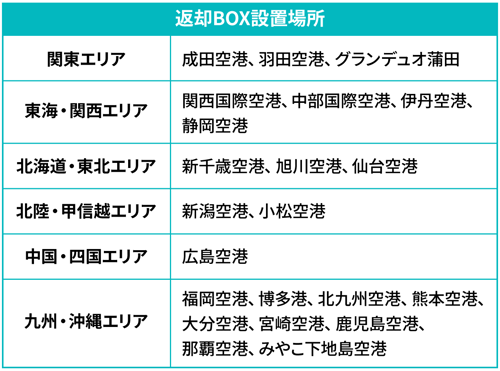
※営業時間内ではカウンターでの返却も承っております。
※ケーブルやアダプターなど、各種付属品の入れ忘れや入れ間違いにご注意ください。場合によっては、延長料金が発生いたします。
※お申込み内容確認書は返却不要です。
※海外現地の受取返却をご利用のお客様は7日前後確認に時間がかかりますので、あらかじめご了承ください。
ご返却物に不足がある場合には、不足品のご返却案内をお知らせいたします。
ご返却から5日以上(海外現地は10日以上)経過しても返却完了メールが届かないお客様は、お手数ですがカスタマーセンターまでご連絡ください。
はい。未成年の方でも、お申込みできます。
カード決済を行う場合はご家族の同意の下、ご家族名義のカードをご利用ください。
また、ご家族の方が代理で申込むこともできます。
その際はお申込みのSTEP3_内容確認・決済画面にある【申込備考欄】に利用する方のお名前を入力してください。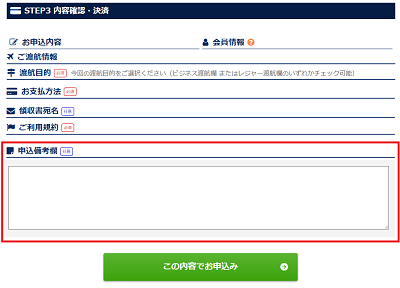
※この場合は、申込者、カード支払い名義人、利用者の3点が異なっていても問題ございません。
※オプション未加入の場合、制限時の速度は最大128kbpsです。
※端末やお申込み内容によってはご利用いただけない場合がございます。
・無制限プランは対象外となります。
・海外現地でのお受取をご選択のお客様はご利用いただけません。
必要最低限のLINEトークやメール送受信など連絡手段が途切れず安心です。
料金:1日あたり220円(税込)(レンタル期間と同一日数となります。)
■オススメの使い方


主に文章やテキストなどを利用したSNSを推奨しております。
※ストーリーや動画の読み込みには時間がかかります
■推奨していない使い方


動画などのコンテンツが多いSNSは回線速度に制限があるため、閲覧できない可能性がございます。
【注意事項】
・容量超過時、速度規制緩和オプションの回線スピードは最大512kbpsとなります。容量超過前よりも回線速度が制限されますので、あらかじめご了承ください。
・電波状況によっては充分な速度で閲覧できない可能性があります。
・短期間に過剰な大容量通信を行った場合は、オプション加入に関わらず通信会社が事前の通告なく通信量の制限を行う場合があります。
※渡航中にオプションを追加した場合、追加した日から220円(税込)ではなくレンタル期間分のご料金がかかります。ご了承ください。
例:レンタル期間5日間、3日目に速度規制緩和オプションを追加した場合
5日間×220円(税込)=1,100円(税込)
【Code 7 (エラーコード7)】がWiFi機器の液晶画面に表示される原因は以下の通りでございます。
上記以外のエラーコードが表示される場合は、こちらからお問い合わせください。
・グローバルWiFiをご利用のお客様
日本を含め、申込国以外でWiFi機器の電源を付けた場合に表示されます。
利用国の追加をご希望の際は、カスタマーセンターまでお問い合わせください。
・グローバルWiFi For Bizをご利用のお客様
ご契約のデータ容量を超過しているため、通信が停止しております。
はい、WiFiが充電できない場合、または充電に時間が掛かる場合は、以下の方法をお試しください。
■充電方法の確認
付属の充電器を使い、壁のコンセントから直接充電を行ってください。
ベッド脇やパソコンのUSBポートは出力が弱いため、充電されない場合や極端に遅くなることがあります。
【USBポート充電時のトラブル例】
・充電速度が極端に遅い(満充電まで非常に時間がかかる)
・充電が始まらない、バッテリーが減ってしまう(必要な電力に達しないため)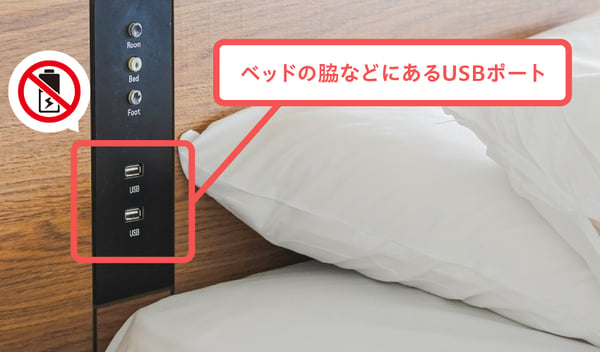
渡航先で快適に通信をご利用いただくため、必ずレンタルセット内の「充電器(ACアダプター)」を壁のコンセントに挿して充電するようにお願いいたします。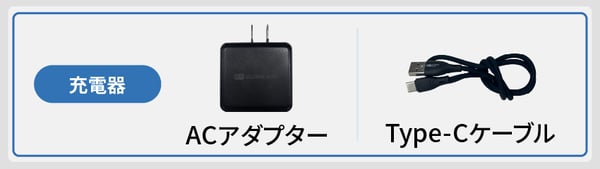
■ケーブルの確認
・別の充電ケーブルで充電ができる場合
別のケーブルで充電ができる場合、付属テーブルの不具合が考えられます。お手数ですがお手持ちのケーブルをご利用いただくか、現地にて代替ケーブルのご購入をお願いいたします。
・別の充電ケーブルがない場合
WiFi機器本体を再起動し、再度充電をお試しください。それでも充電できない場合はケーブルの不具合が考えられますので、お手数ですが現地にて代替ケーブルのご購入をお願いいたします。
■それでも解決しないときは
・充電ケーブルの挿す位置と挿さり具合の確認
WiFi端末は液晶を正面に見て側面または下面に充電口があります。
充電口にUSBケーブルがしっかり差し込まれているかご確認ください。
また、充電口シリコンカバーが差し込みを妨げている場合は、お手数ですがカバーを外して充電をお試しください。
【機種別の操作方法】
端末名をクリックすると詳細が表示されます。
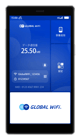
G40
②本機の再起動
1.電源ボタンを約3秒押すと【電源を切る】と【再起動】が表示されるので【再起動】を選択します。
2.画面が暗くなった後に起動の画面となり完了です。
③強制再起動
電源ボタンを約10秒押すと画面が暗くなり、自動的に再起動が始まります。
④工場出荷状態に戻す
1.本機ホーム画面【設定】➡【端末情報】をタップ
2.下までスクロールし『工場出荷状態に戻す』をタップします。
3.再起動し、日本語を選択してホーム画面に戻り初期化完了です。
※ホーム画面の表記が一時的に変更される場合があります。
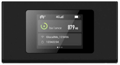
K4
②本機の再起動
1.電源ボタンを約3秒押すと【電源を切る】と【再起動】が表示されます。
2.【再起動】を選択します。
3.画面が暗くなった後に起動の画面となり完了です。
③強制再起動
電源ボタンを約15秒押すと画面が暗くなり、自動的に再起動が始まります。
④工場出荷状態に戻す
1.メニューの【端末情報】をタップします。
2.『初期化』をタップします。
3.初期化するの確認で「はい」を選択します。
4.初期化してもよろしいですか?の確認で「はい」を選択します。
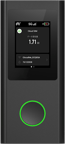
U50
②本機の再起動
電源ボタンを約3秒押して【再起動】を選択します。
③強制再起動
1.フリーズ時など電源ボタンを約15秒押して強制的に電源OFFにします。
2.電源ボタンを約3秒おして電源ONにします。
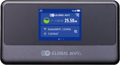
U40
②本機の再起動
1.電源ボタンを約3秒押すと【電源を切る】と【再起動】が表示されます。
2.【再起動】を選択します。
③工場出荷状態に戻す
1.本機ホーム【設定】➡【端末情報】をタップします。
2.下までスクロールし『初期化』をタップします。
3.【はい】をタップします。
4.再起動し、日本語を選択してホーム画面に戻り初期化完了です。
※ホーム画面の表記が一時的に変更される場合があります。
U3
②本機の再起動
1.電源ボタンを約5秒押して電源をOFFにします。
2.再度電源ボタンを約3秒押して電源をONにします。
③強制再起動
1.電源ボタンを約14秒押し続けます。ランプがすべて消えたあとも押し続けると、再度ランプが点灯し強制再起動が完了します。
④工場出荷状態に戻す
1.管理ページへアクセスし【設定】➡【デバイス初期化】の順にタップします。
2.『デバイスを初期化しますか?』とポップアップが表示されたら「OK」を選択します。