






















キーワード検索
キーワードまたは文章で検索できます(200文字以内)


『 オプション 』 内のFAQ

事前のアプリインストールやご利用利中のお取り扱い、ご返却時のデータ削除など、ご注意いただく点が複数ございます。下記をご確認ください。
【ご渡航前のご確認事項】
・THETA Sで撮影した画像の確認やスマホへのデータ転送にアプリが必須となります。ご渡航前に日本でインストールするようお願いいたします。特に無制限プラン以外のお客様は、海外でアプリをインストールするとWiFiの通信量を通信制限になるおそれがあります。
【ご利用中のお取り扱いについて】
・紛失や盗難、水没などにご注意ください。弁済金40,000円(課税対象外)が発生します。
・レンズ部分が出っ張っているので、傷が付かないようご注意ください。使用後はすぐにカバーに戻すことをおすすめします。レンズ傷は修理対象となります。※16,500円(課税対象外)
・防水ではありませんので、水辺でのご利用には十分ご注意ください。万が一の時のために、安心補償パックの加入をおすすめいたします。
【ご返却時のご確認事項】
・返却時にTHETA S内のデータを削除を忘れずに行ってください。
・ストラップやケースなど、返却時に欠品がないかご注意ください。
THETA Sについての詳細はこちら
はい。状態に応じて弁済金が発生いたします。すぐにカスタマーセンターまでご連絡ください。
| iPadの状態 | 弁済金(課税対象外) |
| 破損等で修理ができる場合 | 10,000円 |
| 紛失・盗難・全損で修理ができない場合 | 60,000円 |
iPadは安心補償パックのご加入有無にかかわらず上記の弁済金が発生いたしますので、あらかじめご了承ください。
はい。iPadのデータは消去できます。以下の手順を参考に、ご返却前に必ずお客様ご自身でデータ消去のご対応をお願いいたします。
また、レンタル時には同様の内容を記載した紙のマニュアルをお渡ししております。
【iPad データ消去方法】
①iPadで設定アプリ を開きます。
②「一般」をタップしてから、「転送またはiPadをリセット」をタップします。
③「すべてのコンテンツと設定を消去」をタップします。
④求められた場合は、iPadのパスコードまたはApple Accountのパスワードを入力します。
⑤「続ける」をタップして確認します。
※iOSのバージョンにより項目名が異なる場合があります。
※使用データや設定が残されたままの場合、確認のためにご連絡させていただくことがあります。設定解除ができず、次のお客様へ貸し出しができない場合、営業補償をご負担いただくことがありますのでご注意ください。
はい、お使いいただけます。どなたでもiPadをご利用できるように、海外旅行に役立つアプリをいくつかインストールした状態でお貸出ししております。
【初期インストールアプリ一覧】
為替計算機、電卓、マップ、Google翻訳、QRコードリーダー、コンパス、トリップアドバイザー、電子新聞、日本のNews、天気予報、LINE、Instagram、X(旧Twitter)、Facebook、Messenger
こちらのアプリ以外でも、インターネットの閲覧などもご利用可能です。
他のアプリをインストールしたい場合は、Apple IDを作成のうえ、ログインしてください。
一般的な乗用車で20V、トラックなどの大型車で24Vの電圧が一般的となり、ほとんどの車でご利用できます。
24V以上の電圧は対応しておりません。
万が一、対応していない高電圧で充電をしようとした場合、壊れてしまいますのでご注意ください。
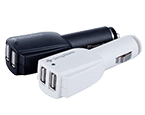
【2口USBカーチャージャー仕様】
サイズ:W3.3cm × D2.6cm × H9.8cm
重さ:約 40 g
対応シガーソケット:20mm~25mm
電源仕様:12V~24V
USB充電アダプター:USB Aタイプメス×2
出力電圧:DC 5V 1A

【2口USBカーチャージャー仕様】
サイズ:W3.3cm × D2.6cm × H9.8cm
重さ:約 40 g
対応シガーソケット:20mm~25mm
電源仕様:12V~24V
USB充電アダプター:USB Aタイプメス×2
出力電圧:DC 5V 1A
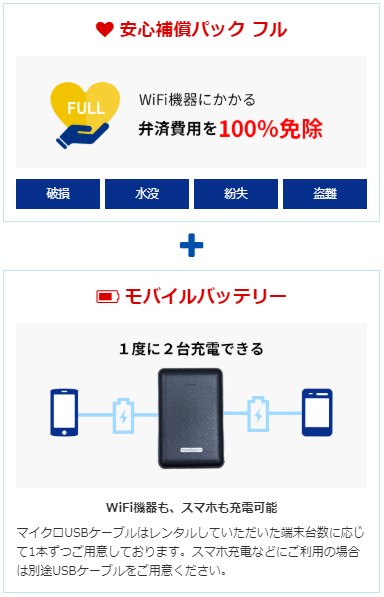
■ライトプラン
【安心補償パック フルとモバイルバッテリーがセットになったプラン】
■プレミアプラン
【安心補償パック MAXとモバイルバッテリーがセットになったプラン】
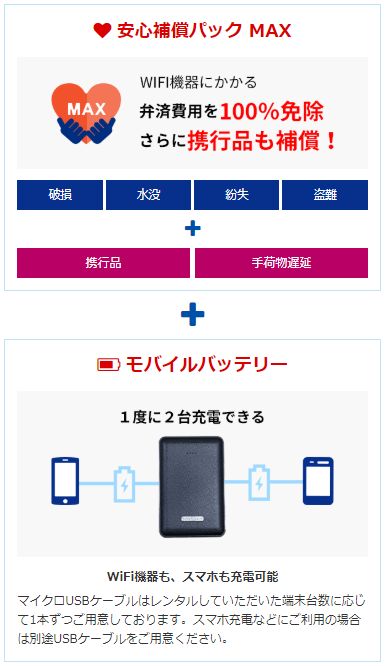
安心補償パック MAXとは・・・
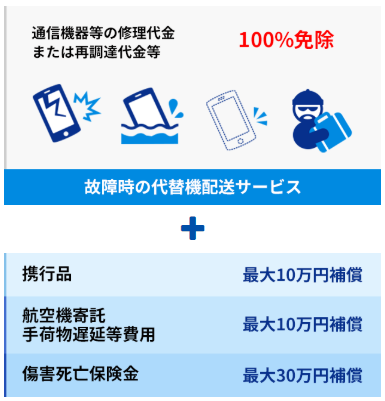
『携行品損害・パスポート再取得費用最大10万円』
『航空機寄託手荷物遅延等費用最大10万円』
『傷害死亡保険金最大30万円』の補償が付いています。
お客様の海外旅行での万が一に対応できるように、補償を大きくしております。
お申込みフォームにてロッカーに入りきらない組み合わせをご選択されているときなど、ロッカー受取が選べない理由は複数ございます。
▼ロッカー受取が選べない例
・WiFiの台数を2台以上ご選択の場合
・ロッカー受取不可のオプションをご選択の場合
・申込期日が過ぎている
・受取ロッカーに空きがない
▼ロッカー受取をご利用いただけないオプション
・POCKETALK(W / S)【※2台以上でロッカー受取不可)】
・6in1高速充電ケーブル
・ボーズノイズキャンセリングイヤホン(iOS用)
・ボーズノイズキャンセリングイヤホン(android用)
・【機内モニター接続可】Bluetoothイヤホン対応トランスミッター
・別行動用プラス1台オプション
・GoPro(ゴープロ)HERO12
・GoPro(ゴープロ)HERO8
・USBx4ポートACアダプター
・USBx4ポートACアダプター
・位置情報確認GPS
・360°カメラ THETA S
・ACコンセント付超大容量バッテリー
・iPad
・ミニフォトプリンター
お手数ではございますが、空港カウンターや宅配受取をご利用いただきますようお願いいたします。
POCKETALKが対応している言語は、英語、中国語、韓国語、フランス語など、85言語になります。
※74言語では音声とテキストに、11言語ではテキストに翻訳します。(2025年5月時点)
※飛行機や船舶内などアプリを通して利用する一部の特殊なWiFiではPOCKETALKに通信接続できない場合がございます。
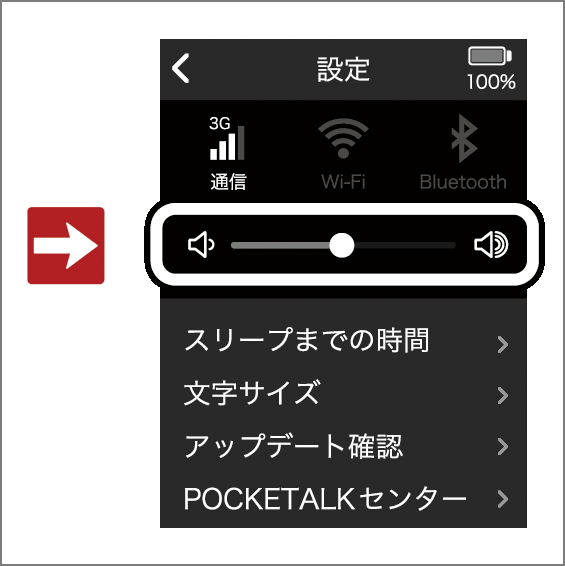
はい。画面内のボリュームスライダーで音量の調節が可能です。
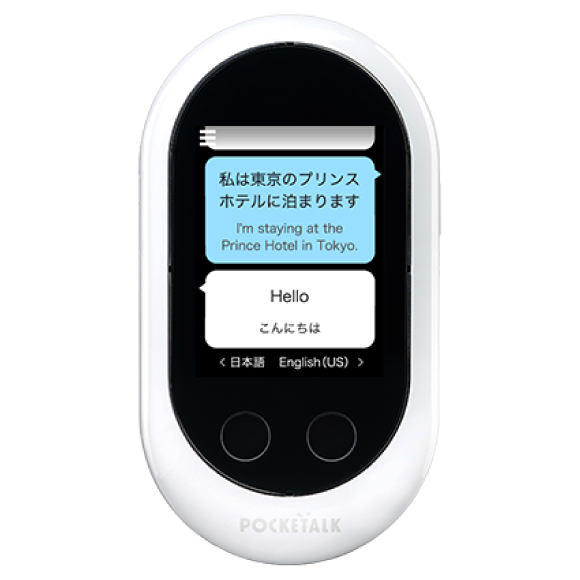
■POCKETALK Wの場合
※音声の音量は可能ですが、タップ音の大きさは変更できません。
1. 画面左上のマークをタップして設定画面を開きます。
2. 音量バーを左右にスライドすることで音量調節ができます。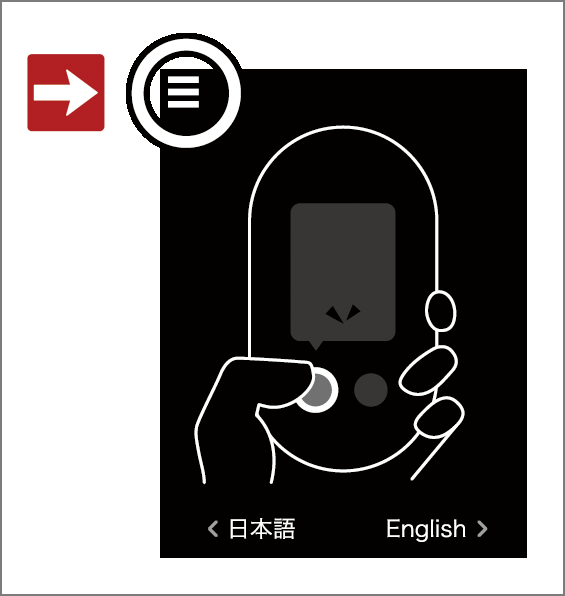
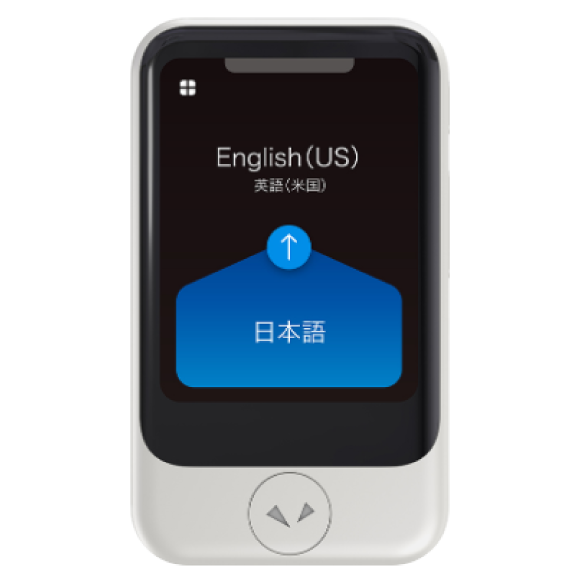
■POCKETALK Sの場合
本体右側面の音量ボタンで音量調節ができます。