



















キーワード検索
キーワードまたは文章で検索できます(200文字以内)


「 Galaxy S25 public Wi-Fi connection 」 でキーワード検索した結果
全11件

WiFiのSSID・パスワードを確認し、下記の通り設定を行ってください。
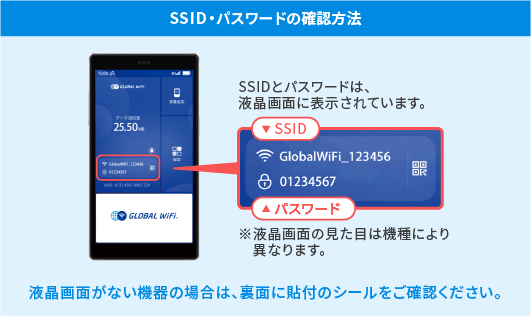
WiFi機器の電源を付け、WiFi接続したいデバイス(スマートフォンなど)で
以下どちらかの方法に沿って操作を行ってください。

≪方法1:QRコードを読み取ってWiFi接続≫
① WiFi機器の電源を付け、赤枠内をタップするとQRコードが表示されます。
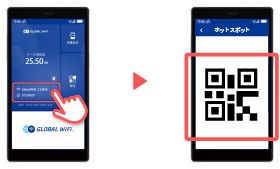
② ①で表示されたQRコードを読み込み、URLを選択するとWiFiに接続されます。
③ 接続できない場合は≪方法2≫をお試しください。
≪方法2:SSIDとパスワードを入力してWiFi接続≫
① 「ホーム画面」 > 「設定」 を選択してください。
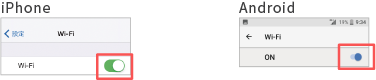
②「Wi-Fiボタン」をONにします。
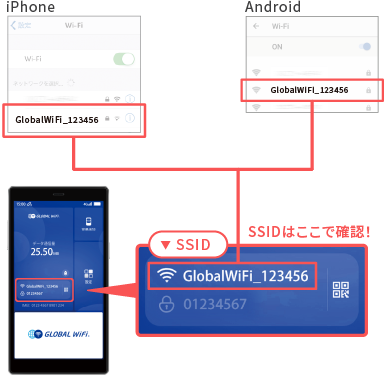
③スマートフォンのネットワーク選択欄から、WiFi機器の液晶画面に表示されている
SSIDを探し、選択します。

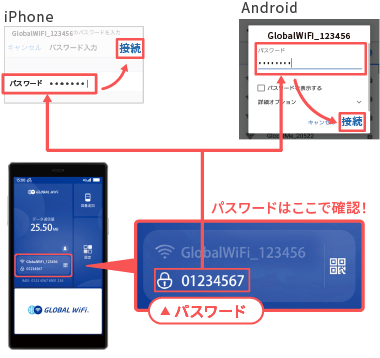
④パスワードを入力し、接続を選択します。
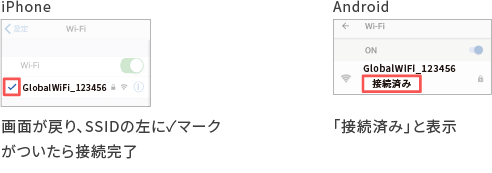
⑤下記のように表示されたら接続完了です。

【Windows/Macの接続方法はこちら】
はい。下記オプションは取扱説明書をご用意しております。
■翻訳機POCKETALK W(ポケトーク W)
■翻訳機POCKETALK S(ポケトーク S)
■GoPro(ゴープロ)HERO8
■GoPro(ゴープロ)HERO12
■360°カメラ THETA S(シータ)
■ミニフォトプリンター
事前に使い方や説明などをある程度知っておきたいお客様は、下記よりからご覧ください。
⇒グローバルWiFi使い方ガイド
■マルチ変換プラグの組み立て方はこちら
■各種WiFi機器・オプションの説明書はこちら
WiFi機器のマニュアルは、お渡しする機種がお受取時まで確定しないため、掲載しておりません。
韓国、タイ、ヨーロッパなど、以下の表にある渡航先のコンセントプラグは日本と異なる形状のため、変換プラグ1つを無料でレンタルセットに付属しております。
| 【国名】 | ||
 アラスカ アラスカ |
 アイスランド アイスランド |
 アイルランド アイルランド |
 アゼルバイジャン アゼルバイジャン |
 アフガニスタン アフガニスタン |
 アメリカ領バージン諸島 アメリカ領バージン諸島 |
 アラブ首長国連邦 アラブ首長国連邦 |
 アルーバ アルーバ |
 アルジェリア アルジェリア |
 アルゼンチン アルゼンチン |
 アルバニア アルバニア |
 アルメニア アルメニア |
 アンギラ アンギラ |
 アンゴラ共和国 アンゴラ共和国 |
 アンティグア・バーブーダ アンティグア・バーブーダ |
 アンドラ アンドラ |
 イースター島 イースター島 |
 イエメン イエメン |
 イギリス イギリス |
 イギリス領ガーンジー島 イギリス領ガーンジー島 |
 イギリス領ケイマン諸島 イギリス領ケイマン諸島 |
 イギリス領タークスカイコス イギリス領タークスカイコス |
 イギリス領バージン諸島 イギリス領バージン諸島 |
 イギリス領バミューダ イギリス領バミューダ |
 イギリス領マン島 イギリス領マン島 |
 イスラエル イスラエル |
 イタリア イタリア |
 イラク イラク |
 インド インド |
 インドネシア インドネシア |
 ウガンダ ウガンダ |
 ウクライナ ウクライナ |
 ウズベキスタン ウズベキスタン |
 ウルグアイ ウルグアイ |
 エジプト エジプト |
 エストニア エストニア |
 エチオピア エチオピア |
 エルサルバドル エルサルバドル |
 オーストラリア(豪州) オーストラリア(豪州) |
 オーストリア(欧州) オーストリア(欧州) |
 オーランド諸島 オーランド諸島 |
 オマーン オマーン |
 オランダ オランダ |
 オランダ領アンティル諸島 オランダ領アンティル諸島 |
 オランダ領キュラソー オランダ領キュラソー |
 オランダ領シント・マールテン オランダ領シント・マールテン |
 オランダ領ボネール島 オランダ領ボネール島 |
 ガーナ ガーナ |
 カーボヴェルデ カーボヴェルデ |
 ガイアナ ガイアナ |
 カザフスタン カザフスタン |
 カタール カタール |
 ガボン ガボン |
 カメルーン カメルーン |
 ガンビア ガンビア |
 カンボジア カンボジア |
 ギニア ギニア |
 ギニアビサウ共和国 ギニアビサウ共和国 |
 キプロス キプロス |
 ギリシャ ギリシャ |
 キルギス共和国 キルギス共和国 |
 グアドループ グアドループ |
 クウェート クウェート |
 クック諸島 クック諸島 |
 グリーンランド グリーンランド |
 クリスマス島 クリスマス島 |
 グレナダ グレナダ |
 クロアチア クロアチア |
 ケニア ケニア |
 コートジボアール コートジボアール |
 コソボ共和国 コソボ共和国 |
 コモロ コモロ |
 コロンビア コロンビア |
 コンゴ共和国 コンゴ共和国 |
 コンゴ民主共和国 コンゴ民主共和国 |
 サウジアラビア サウジアラビア |
 サモア(独立国) サモア(独立国) |
 サン・バルテルミー島 サン・バルテルミー島 |
 サントメ・プリンシペ民主共和国 サントメ・プリンシペ民主共和国 |
 ザンビア ザンビア |
 サンピエール島/ミクロン島 (フランス領) サンピエール島/ミクロン島 (フランス領) |
 サンマリノ サンマリノ |
 シエラレオネ シエラレオネ |
 ジブラルタル ジブラルタル |
 ジャージー島 ジャージー島 |
 ジョージア(グルジア) ジョージア(グルジア) |
 シリア シリア |
 シンガポール シンガポール |
 ジンバブエ ジンバブエ |
 スイス スイス |
 スウェーデン スウェーデン |
 スーダン スーダン |
 スバールバル諸島 スバールバル諸島 |
 スペイン スペイン |
 スペイン領カナリア諸島 スペイン領カナリア諸島 |
 スペイン領北アフリカ スペイン領北アフリカ |
 スリナム スリナム |
 スリランカ スリランカ |
 スロバキア スロバキア |
 スロベニア スロベニア |
 エスワティニ(スワジランド) エスワティニ(スワジランド) |
 セーシェル共和国 セーシェル共和国 |
 セネガル セネガル |
 セルビア共和国 セルビア共和国 |
 セントクリストファー・ネイビス セントクリストファー・ネイビス |
 セントビンセント・グレナディーン島 セントビンセント・グレナディーン島 |
 セントルシア セントルシア |
 ソロモン諸島 ソロモン諸島 |
 タイ タイ |
 タジキスタン タジキスタン |
 タヒチ タヒチ |
 タンザニア タンザニア |
 チェコ共和国 チェコ共和国 |
 チャド チャド |
 チュニジア チュニジア |
 チリ チリ |
 デンマーク デンマーク |
 ドイツ ドイツ |
 トーゴ トーゴ |
 ドミニカ ドミニカ |
 ドミニカ共和国 ドミニカ共和国 |
 トリニダード・トバゴ トリニダード・トバゴ |
 トルコ トルコ |
 トンガ トンガ |
 ナイジェリア ナイジェリア |
 ナウル共和国 ナウル共和国 |
 ナミビア ナミビア |
 ニカラグア ニカラグア |
 ニジェール ニジェール |
 ニューカレドニア ニューカレドニア |
 ニュージーランド ニュージーランド |
 ネパール ネパール |
 ノルウェー ノルウェー |
 バーレーン バーレーン |
 ハイチ ハイチ |
 パキスタン パキスタン |
 バチカン市国 バチカン市国 |
 バヌアツ バヌアツ |
 バハマ バハマ |
 パプアニューギニア パプアニューギニア |
 パラグアイ パラグアイ |
 バルバドス バルバドス |
 バレアレス諸島 バレアレス諸島 |
 パレスチナ自治区 パレスチナ自治区 |
 ハンガリー ハンガリー |
 バングラデシュ バングラデシュ |
 フィジー諸島 フィジー諸島 |
 フィリピン フィリピン |
 フィンランド フィンランド |
 ブータン ブータン |
 フェロー諸島 フェロー諸島 |
 フォークランド諸島 フォークランド諸島 |
 ブラジル ブラジル |
 フランス フランス |
 フランス領ギアナ フランス領ギアナ |
 フランス領サン・マルタン フランス領サン・マルタン |
 フランス領レユニオン フランス領レユニオン |
 ブルガリア ブルガリア |
 ブルキナファソ ブルキナファソ |
 ブルネイ ブルネイ |
 ブルンジ ブルンジ |
 ベトナム ベトナム |
 ベナン共和国 ベナン共和国 |
 ベネズエラ ベネズエラ |
 ベラルーシ ベラルーシ |
 ベリーズ ベリーズ |
 ペルー ペルー |
 ベルギー ベルギー |
 ポーランド ポーランド |
 ボスニアヘルツェゴビナ ボスニアヘルツェゴビナ |
 ボツワナ ボツワナ |
 ボリビア ボリビア |
 ポルトガル ポルトガル |
 ポルトガル領アゾレス諸島 ポルトガル領アゾレス諸島 |
 ポルトガル領マデイラ島 ポルトガル領マデイラ島 |
 ホンジュラス ホンジュラス |
 マカオ マカオ |
 マケドニア マケドニア |
 マダガスカル マダガスカル |
 マヨット島 マヨット島 |
 マラウイ マラウイ |
 マリ共和国 マリ共和国 |
 マルタ マルタ |
 マルティニーク マルティニーク |
 マレーシア マレーシア |
 モーリシャス モーリシャス |
 モーリタニア モーリタニア |
 モザンビーク モザンビーク |
 モナコ モナコ |
 モルディブ モルディブ |
 モルドバ モルドバ |
 モロッコ モロッコ |
 モンゴル モンゴル |
 モンテネグロ共和国 モンテネグロ共和国 |
 モントセラト モントセラト |
 ヨルダン ヨルダン |
 ラオス ラオス |
 ラトビア ラトビア |
 リトアニア リトアニア |
 リビア リビア |
 リヒテンシュタイン リヒテンシュタイン |
 リベリア共和国 リベリア共和国 |
 ルーマニア ルーマニア |
 ルクセンブルク ルクセンブルク |
 ルワンダ ルワンダ |
 レソト王国 レソト王国 |
 レバノン レバノン |
 ロシア ロシア |
 韓国 韓国 |
 香港 香港 |
 西サハラ 西サハラ |
 赤道ギニア共和国 赤道ギニア共和国 |
 中央アフリカ共和国 中央アフリカ共和国 |
 東ティモール民主共和国 東ティモール民主共和国 |
 南アフリカ共和国 南アフリカ共和国 |
 南スーダン 南スーダン |
韓国、中国、アメリカをはじめとする140ヶ国にて携帯電話レンタルがご利用いただけます。
ご利用になられる際は端末マニュアルを必ずご確認ください。
| 【国名・地名】 | |
|---|---|
 アメリカ本土 アメリカ本土 |
 カナダ カナダ |
 ハワイ ハワイ |
 グアム グアム |
| 韓国 |
 中国 中国 |
 台湾 台湾 |
香港 |
| マカオ |
タイ |
| インドネシア |
シンガポール |
| ベトナム |
フィリピン |
| マレーシア |
カンボジア |
| アゼルバイジャン |
アフガニスタン |
| アラブ首長国連邦 |
アルメニア |
| イスラエル |
イラク |
| インド |
カザフスタン |
| カタール |
キルギス共和国 |
| クウェート |
ジョージア(グルジア) |
| サウジアラビア |
スリランカ |
| バーレーン |
パキスタン |
| イタリア |
フランス |
| イギリス |
スペイン |
| ドイツ |
アイスランド |
| アイルランド |
アルバニア |
| イギリス領ガーンジー島 |
イギリス領マン島 |
| ウクライナ |
エストニア |
| オランダ |
オーストリア(欧州) |
| オーランド諸島 |
キプロス |
| ギリシャ |
クロアチア |
| サンマリノ |
ジャージー島 |
| スイス |
スウェーデン |
| スバールバル諸島 |
スペイン領カナリア諸島 |
| スロバキア |
スロベニア |
| セルビア共和国 |
チェコ共和国 |
| デンマーク |
トルコ |
| ノルウェー |
ハンガリー |
| バチカン市国 |
フィンランド |
| フェロー諸島 |
ブルガリア |
| ベラルーシ |
ベルギー |
| ボスニアヘルツェゴビナ |
ポルトガル |
| ポーランド |
マケドニア |
| マルタ |
モナコ |
| モルドバ |
モンテネグロ共和国 |
| ラトビア |
リトアニア |
| リヒテンシュタイン |
ルクセンブルク |
| ルーマニア |
ロシア |
| オーストラリア(豪州) |
クリスマス島 |
| ニュージーランド |
アルゼンチン |
| アルーバ |
アンギラ |
| イギリス領ケイマン諸島 |
イギリス領タークスカイコス |
| イギリス領バミューダ |
イギリス領バージン諸島 |
| イースター島 |
ウルグアイ |
 エクアドル エクアドル |
エルサルバドル |
| オランダ領アンティル諸島 |
オランダ領シント・マールテン |
| オランダ領ボネール島 |
ガイアナ |
 グアテマラ グアテマラ |
グアドループ |
| グレナダ |
 コスタリカ コスタリカ |
| コロンビア |
サン・バルテルミー島 |
 ジャマイカ ジャマイカ |
スリナム |
| セントクリストファー・ネイビス |
セントビンセント・グレナディーン島 |
| セントルシア |
チリ |
| トリニダード・トバゴ |
ドミニカ |
| ドミニカ共和国 |
ニカラグア |
| ハイチ |
バハマ |
| バルバドス |
 パナマ パナマ |
| パラグアイ |
フランス領ギアナ |
| フランス領サン・マルタン |
ブラジル |
| ベネズエラ |
ベリーズ |
| ペルー |
ホンジュラス |
| ボリビア |
マルティニーク |
 メキシコ メキシコ |
モントセラト |
| ウガンダ |
エジプト |
| ガーナ |
ケニア |
| ザンビア |
南アフリカ共和国 |
はい。WiFi機器のデータ節約設定をOFFにすることでアプリのインストールやアップデートが可能です。
グローバルWiFiでは、バックグラウンド通信等による意図しないデータの大量消費を防ぐため、WiFi機器のデータ節約設定をONにした状態でお渡ししております。
◆制限の対象◆
・Google Play
・iCloud
・App Store
・iMessageでの画像送信
・Apple Music
※アプリのダウンロード・アップデートがご利用いただけません。
データ節約設定をOFFにしたい場合は、以下のご利用機器の手順に沿って操作してください。
◆各機種ごとの操作方法◆
端末名をクリックすると詳細が表示されます。
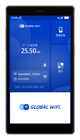
G40
②【データ容量制限】を左にスライドします。
③設定したい時間を選択➡【OK】をタップします。
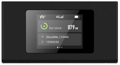
K4
②【データ容量制限】を左にスライドします。
③設定したい時間を選択➡【OK】をタップします。
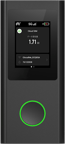
U50
②【データ節約設定】を左にスライドします。
③設定したい時間を選択➡【OK】をタップします。
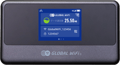
U40
②【データ節約設定】を左にスライド【OFF】にします。
③設定したい時間を選択➡【OK】をタップします。
U3
<管理ページへのアクセス方法>
・方法1:本体裏面の2個目のQRコードを読み取る。
・方法2:本機にWi-Fi接続した状態で、WEBブラウザで「192.168.43.1」を入力する。
②右下の【設定】をタップします。
③【データ容量制限】をタップし、OFFに設定します。
【注意事項】
・本機を再起動するとデータ容量制限はONになります。
・本機能を初期設定でOFFにすることはできません。
・データ通信容量制限をOFFにすることによって大容量通信を行う可能性があります。
・無制限プラン以外のお客様がこちらの設定を変更すると、すぐに容量超過となってしまいます。通信速度の低速化あるいはご利用いただけない状態となる場合もございますので、ご注意ください。
知りたい内容を下記よりお選びください。
■各部の名称・機能詳細
■バッテリー保護機能について
■管理ページアクセス方法
■管理ページ各種機能詳細
■お申込み内容について
■データ容量制限について
■困った時には(トラブルシューティング)
■トラブル解消方法
■各部の名称・機能詳細


■バッテリー保護機能について
バッテリーの劣化を防ぐため、長時間連続で充電を行うと充電を一時的に停止する機能です。
充電用ケーブルを差しなおすか、電池残量が70%になると充電が再開します。
■管理ページアクセス方法
QRコードからのアクセス方法
本体画面に貼られているQRコードを読み取りいただくと管理ページに接続されます。
Webブラウザからのアクセス方法
①本機とWi-Fi接続後に、WEBブラウザで「192.168.43.1」と入力します。
②「デバイス管理」をタップし、設定画面へ移動します。
■管理ページ各種機能詳細
管理ページのトップページ【WiFi】にて様々な情報と機能があります。
【設定】にて様々な設定変更ができます。
管理ページトップ画面
管理ページトップ画面の右下【設定】をタップし、【設定】を開きます。
※バージョンにより実際の画面と異なる場合があります。
【設定】
※バージョンにより実際の画面と異なる場合があります。
■お申込み内容について
◆申込み内容 各部詳細
◆速度制限中(容量超過)について
①(データ通信量)が②(ご利用可能容量)に達すると、ホーム画面に『FUP』と表記され、通信速度が減速します。
速度制限による減速は③(容量リセットまで)に表示されている時間の経過後、解除されます。
◆容量追加について
プランに容量を追加購入することが可能です。
容量を追加購入すると『お申込み内容』に購入いただいたプランが追加されます。
『速度制限中』に容量を追加購入することにより、速度制限が解除されます。
また速度制限中に容量を追加購入した場合、追加されたプランの④(ご利用プランの状態)が『利用可能』と表示され、待機状態となります。
利用中のプランがご利用可能容量に達した時点で追加購入されたプランの容量を使い始めます。
その際に④(ご利用プランの状態)が『利用可能』から『利用中』へ変更されます。
■データ容量制限について
データ容量制限の初期設定はONになっています。
◆制限の対象◆
・Google Play
・iCloud
・Apple Store
・iMessageでの画像送信
・Apple Music
※アプリでのダウンロード・アプリのアップデートがご利用いただけません。
制限の対象となるサービスを利用したい場合は、以下の手順でデータ容量制限をOFFにしてください。
①ホーム画面から【設定】⇒【データ容量制限】をタップします。
②【データ容量制限 】を左にスライドします。
③設定したい時間を選択⇒【OK】をタップします。
【注意事項】
・本機を再起動するとデータ容量制限はONになります。
・本機能を初期設定でOFFにすることはできません。
・データ通信容量制限をOFFにすることによって大容量通信を行う可能性があります。
■困ったときには(トラブルシューティング)
◆インターネットに繋がらない/通信速度が遅い/使用できていたが急に繋がらなくなった
電波状態がよくない、または一時的に回線が混線している可能性があります。
場所の移動や時間を置いて再度接続しても改善しない場合は、以下の操作をお試しください。
①ネットワーク最適化
②本機の再起動
③デバイス初期化
<<電波が弱くなる状況>>
・高層階へ滞在している場合
・都心部から離れている場合(山間部など)
・電車や車などで移動している場合
・人で混雑している場所に滞在している場合
◆本機がフリーズしている
動作に一時的な不具合が発生している可能性があります。
放電や時間を置いても改善しない場合は、以下の操作をお試しください。
①本機の再起動
②強制再起動
③リセット(工場出荷状態に戻す)
◆充電できない
一時的な不具合(フリーズ含む)が発生している可能性があります。
以下の操作をお試しください。
①お客様私物を含む他のUSBケーブル(Type-C)で10分ほど充電
②本機の再起動
③デバイス初期化
◆電源が入らない
一時的な不具合(フリーズ含む)が発生している。またはバッテリーが切れている可能性があります。以下の操作をお試しください。
①同梱されているUSBケーブル(Type-C)で10分ほど充電
②強制再起動
③リセット(工場出荷状態に戻す)
◆デバイス側にSSIDが表示されない
一時的な不具合(フリーズ含む)が発生している、またはバッテリーが切れている可能性があります。以下の操作をお試しください。
①お客様デバイスと本機の再起動
◆パスワードが弾かれてWi-Fi接続できない
以下の操作をお試しください。
①お客様デバイスと本機の再起動
②WiFi設定の削除
③リセット(工場出荷状態に戻す)
■トラブル解消方法
◆ネットワーク最適化
①【ネットワーク最適化】を選択します。
②【OK】をタップします。
※端末がネットワークい接続されていない場合、ネットワーク最適化はできません。
◆再起動
①電源ボタンを約5秒押して電源をOFFにしてください。
②再度電源ボタンを約3秒押して電源をONにしてください。
◆デバイス初期化
①管理ページへアクセスし【設定】➡【デバイス初期化】の順にタップします。
②『デバイス初期化しますか?』とポップアップが表示されたら『OK』を選択します。
③WiFi接続が切れ、初期化が始まります。
◆リセット(工場出荷状態に戻す)
※『デバイス初期化』が行えないときのみ
①リセットボタンをクリップ等(先端の細い物)で約5秒押してください。
②再起動が始まります。
◆WiFi設定の削除
・iPhoneの場合
【接続済み】または【利用可能なネットワーク】内に表示されている本機(ネットワーク名)の右にあるiマークをタップし、【このネットワーク設定を削除】を選択後、再度WiFi接続をお試しください。
・Androidの場合
【接続済み】または【利用可能なネットワーク】内に表示されている本機(ネットワーク名)をタップし、【切断】または【削除】を選択後、再度Wi-Fi接続をお試しください。
※お手持ちのAndroidによって文言が異なります。
【ご利用ガイド・取扱説明書】
グローバルWiFiのご利用ガイドや、取扱説明書はこちら
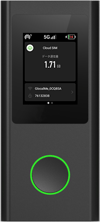
■各部の名称・機能詳細
■画面上メッセージと機能詳細
■QRコードでのWiFi接続方法
■USBケーブルでの有線接続方法
■バッテリー保護機能について
■データ容量制限について
■困った時には(トラブルシューティング)
■トラブル解消法
■各部の名称・機能詳細


■画面上メッセ―ジと機能詳細


■QRコードでのWiFi接続方法
WiFi接続を行いたいスマートフォンでQRコードを読み取ることでWFi接続ができます。
①ホーム画面にあるWiFi名をタップします。
②ホットスポット名とパスワードをタップします。
③表示されたQRコードをWi-Fi接続を行いたいスマートフォンで読み込みます。
※QRコードで接続ができない場合、本体裏面にありますSSIDとパスワードで
接続することができます。
※お客様のOSのバージョンによってはこの機能を使用することができません。
※androidのお客様は、カメラで読み込めない場合QRコードリーダーアプリをご利用ください。
■USBケーブルでの有線接続方法
USBケーブルでパソコンと接続してデータ通信が行えます。
【設定】→【USBデザリング】を選択して、USBデザリングをONにしてください。
対応OS:Windowsのみ。macOS非対応。
※お客様のOSのバージョンによってはこの機能を使用することができません。
■バッテリー保護機能について
バッテリーの劣化を防ぐため、長時間連続で充電を行うと充電を一時的に停止する機能です。
充電用ケーブルを差しなおすか、電池残量が70%程度になると充電が再開します。
■データ容量制限について
データ容量制限の初期設定はONになっています。
◆制限の対象◆
・Google Play
・iCloud
・Apple Store
・iMessageでの画像送信
・Apple Music
※アプリでのダウンロード・アプリのアップデートがご利用いただけません。
制限の対象となるサービスを利用したい場合は、以下の手順でデータ容量制限をOFFにしてください。
①メニューの【データ容量制限】を選択します。
②【データ容量制限】をタップします。(タップすると左にスライドします)
③設定したい時間を選択⇒【OK】をタップします。
【注意事項】
・本機を再起動するとデータ容量制限はONになります。
・本機能を初期設定でOFFにすることはできません。
・データ通信容量制限をOFFにすることによって大容量通信を行う可能性があります。
困ったときには(トラブルシューティング)
◆インターネットに繋がらない/通信速度が遅い/使用できていたが急に繋がらなくなった
電波状態がよくない、または一時的に回線が混線している可能性があります。
場所の移動や時間を置いて再度接続しても改善しない場合は、以下の操作をお試しください。
①ネットワーク最適化
②本機の再起動
③デバイスの初期化
<<電波が弱くなる状況>>
・高層階へ滞在している場合
・都心部から離れている場合(山間部など)
・電車や車などで移動している場合
・人で混雑している場所に滞在している場合
◆端末がフリーズしている
動作に一時的な不具合が発生している可能性があります。
放電や時間を置いても改善しない場合は、以下の操作をお試しください。
①本機の再起動
②強制再起動
◆充電できない
一時的な不具合(フリーズ含む)が発生している可能性があります。
以下の操作をお試しください。
①お客様私物を含む他の付属品での充電
②本機の再起動
③強制再起動
※上記でも充電がされない場合【バッテリー保護機能について】をご参照ください。
◆電源が入らない
一時的な不具合(フリーズ含む)が発生している。またはバッテリーが切れている可能性があります。以下の操作をお試しください。
①同梱されている付属品での充電
※充電できない場合は◆充電できないをご参照ください。
◆デバイス側にSSIDが表示されない
人混みで混線していることにより表示されない、または一時的に接続不良が発生している
可能性があります。場所の移動で改善しない場合は、以下の操作をお試しください。
①Wi-Fi機能のON/OFFの切替
②お客様デバイスと本機の再起動
③デバイスの初期化
④メニューボタンを押す
◆パスワードが弾かれて接続できない
以下の操作をお試しください。
①お客様デバイスと本機の再起動
②プロファイル削除
■トラブル解消方法
◆ネットワーク最適化
①【ネットワーク最適化】を選択します。
②【今すぐ最適化します】をタップします。
※端末がネットワークに接続されていない場合、ネットワーク最適化はできません
◆再起動
①電源ボタンを約2秒押して再起動を選択します。
◆強制再起動
①フリーズ時など電源ボタンを約15秒押して強制的に電源OFFにします。
②電源ボタンを約3秒押して電源ONにします。
◆リセット(工場出荷状態に戻す)
①メニューの【設定】を選択します。
②【端末情報】を選択します。
③【初期化する】を選択します。
④【初期化する】をタップします。
⑤【OK】を選択します。
※バッテリー残量が20%以下の場合、初期化できません。
◆WiFi機能の ON/OFF 切替
①Wi-Fi ON/OFF ボタンを下にスライドさせOFFにしてください。
②再度WiFi ON/OFF ボタンを上にスライドさせ ON にしてください。
◆プロファイル削除
・iPhoneの場合
【接続済み】または【利用可能なネットワーク】内に表示されている本機(ネットワーク名)の
右にある i マークをタップし、【このネットワーク設定を削除】を選択後、
再度WiFi接続をお試しください。
・androidの場合
【接続済み】または【利用可能なネットワーク】内に表示されている本機(ネットワーク名)を
タップし、【切断】または【削除】を選択後、再度WiFi接続をお試しください。
※お手持ちのAndroidによって文言が異なります。
【ご利用ガイド・取扱説明書】
グローバルWiFiのご利用ガイドや、取扱説明書はこちら
知りたい内容を下記よりお選びください。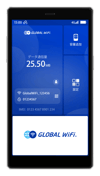
■各部の名称・機能詳細
■画面上のメッセージと機能詳細
■QRコードでのWiFi接続方法
■USBケーブルでの有線接続方法
■バッテリー保護機能について
■データ容量制限について
■ネットワーク最適化結果表示について
■困ったときには(トラブルシューティング)
■各部の名称・機能詳細
※バージョンによりランプ表示や仕様が異なる場合があります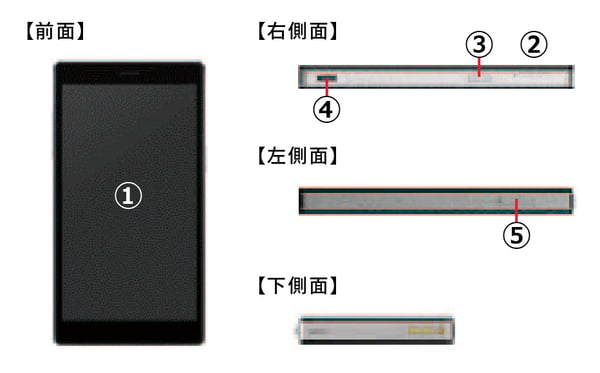

■画面上のメッセージと機能詳細


■QRコードでのWiFi接続方法
WiFi接続を行いたいスマートフォンでQRコードを読み取ることでWiFi接続ができます。
①ホーム画面にあるWi-Fi名をタップします。
②ホットスポット名とパスワードをタップします。
③表示されたQRコードをWiFi接続を行いたいスマートフォンで読み込みます。
※お客様のOSのバージョンによってはこの機能を使用することができません。
※androidのお客様は、カメラで読み込めない場合QRコードリーダーアプリをご利用ください。

■USBケーブルでの有線接続方法
USBケーブルでパソコンと接続してデータ通信が行えます。
データ通信可能なケーブルと接続後、
【設定】→【USBデザリング】を選択して、USBデザリングをONにしてください。
対応OS:Windowsのみ。macOS非対応。
※お客様のOSのバージョンによってはこの機能を使用することができません。
■バッテリー保護機能について
バッテリーの劣化を防ぐため、長時間連続で充電を行うと充電を一時的に停止する機能です。
充電用ケーブルを差しなおすか、電池残量が70%程度になると充電が再開します。
■データ容量制限について
データ容量制限の初期設定はONになっています。
◆制限の対象◆
・Google Play
・iCloud
・Apple Store
・iMessageでの画像送信
・Apple Music
※アプリでのダウンロード・アプリのアップデートがご利用いただけません。
制限の対象となるサービスを利用したい場合は、以下の手順でデータ容量制限をOFFにしてください。
①ホーム画面から【設定】➡【データ容量制限】をタップします。
②【データ容量制限】を左にスライドします。
③設定したい時間を選択➡【OK】をタップします。
【注意事項】
・本機を再起動するとデータ容量制限はONになります。
・本機能を初期設定でOFFにすることはできません。
・データ通信容量制限をOFFにすることによって大容量通信を行う可能性があります。
■ネットワーク最適化結果表示について
インターネットに繋がらない、速度が遅いなどの際はネットワーク最適化をお試しください。
ネットワーク最適化結果は以下をご確認ください。
■困ったときには(トラブルシューティング)
◆アプリのダウンロード・アプリのアップデートができない
データ容量制限がONになっている可能性があります。
詳細は【データ容量制限について】を確認してください。
◆インターネットに繋がらない/通信速度が遅い/使用できていたが急に繋がらなくなった
電波状態がよくない、または一時的に回線が混線しているか、容量超過により低速状態となっている可能性があります。
容量超過の場合、ホーム画面データ通信量の下に「速度制限中」と表示され、日本時間の午前0時に通常速度に戻ります。
超過しておらず、場所の移動や時間を置いても改善しない場合は、以下の操作をお試しください。
①ネットワーク最適化
②本機の再起動
③強制再起動
④工場出荷状態に戻す
⑤本機をWiFiに接続する
※[本機をWiFiに接続する]は弊社がご案内した際にお試しください。
≪電波が弱くなる状況≫
・高層階へ滞在している場合
・都心部から離れている場合(山間部など)
・電車や車などで移動している場合
・人で混雑している場所に滞在している場合
◆本機がフリーズしている
動作に一時的な不具合が発生している可能性があります。
放電や時間をおいても改善しない場合は以下の操作をお試しください。
①本機の再起動
②強制再起動
◆充電できない
一時的な不具合(フリーズ含む)が発生している可能性があります。
以下の操作をお試しください。
①お客様私物を含む他の付属品での充電
②本機の再起動
③強制再起動
④工場出荷状態に戻す
◆電源が入らない
一時的な不具合(フリーズ含む)が発生している、またはバッテリーが切れている可能性があります。以下の操作をお試しください。
①同梱されている付属品での充電
※充電できない場合は◆充電できないをご参照ください。
◆デバイス側にSSIDが表示されない
スリープモードになっている、人混みで混線していることにより表示されていない、
または一時的に接続不良が発生している可能性があります。
場所の移動で改善しない場合は、以下の操作をお試しください。
①お客様デバイスと本機の再起動
◆パスワードが弾かれて接続できない
特定のデバイスがブロックされている可能性があります。
①ブロックリストの確認と削除
②お客様デバイスと本機の再起動
③プロファイル削除
◆省電力(スリープ)モード
一定時間操作がないと液晶画面が点灯します。
電源ボタンを短く押すことで、画面の点灯・消灯が切り替わります。
◆ネットワーク最適化
①ホーム画面寄りより をタップします。
②【ネットワークの最適化】をタップします。
③【OK】を選択し。1~3分で完了です。
◆本機の再起動
電源ボタンを約3秒押すと【電源を切る】と【再起動】が表示されます。
【再起動】を選択します。
画面が暗くなった後に起動の画面となり完了です。
◆強制再起動
電源ボタンを約10秒押すと画面が暗くなり、自動的に再起動が始まります。
◆工場出荷状態に戻す
①本機ホーム【設定】⇒【端末情報】をタップします。
②下までスクロールし『工場出荷状態に戻す』をタップします。
③再起動し、日本語を選択してホーム画面に戻り初期化完了です。
※ホーム画面の表記が一時的に変更される場合があります。
◆ブロックリスト確認/削除方法
①本機ホーム画面【設定】⇒【ブロックリスト】をタップします。
②ブロックされている端末がなければ『ブロックリストは空です。』と表示されます。
ブロックされている端末があれば『端末名』が表示されます。
③ブロックリストから削除するには、②で表示された端末名右の i マークをタップします。
④警告が出てくるので『OK』を選択し完了です。
◆プロファイル削除
・iPhoneの場合
接続済みのWiFi(SSID)の右にある i マークをクリックし、
【このネットワーク設定を削除】を選択後、再度WiFi接続をします。
・androidの場合
接続済みのWiFi(SSID)をクリックし、【切断】または【削除】を選択後、再度WiFi接続をします。
※文言は機種によって異なります。
◆本機をWiFiに接続する
①設定をタップし、アップデートを選択します。
②画面下部にあるアップデートを選択します。
③画面上部にあるWiFiをONにします。
④接続するWiFiのSSIDを選択します。
⑤パスワードをタップします。
⑥接続するWiFiのパスワードを入力してOKをタップします。
⑦確認をタップし完了です。
【ご利用ガイド・取扱説明書】
グローバルWiFiのご利用ガイドや、取扱説明書はこちら
WiFiのSSID・パスワードを確認し、下記の通り設定を行ってください。
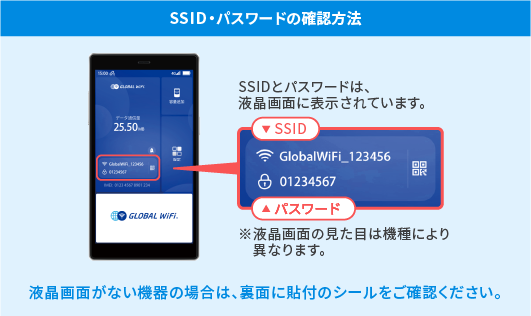
≪Windows≫
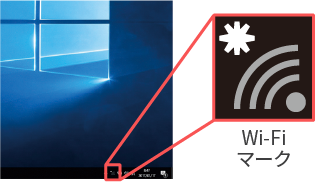
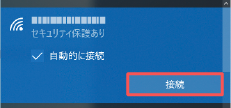
①Wi-Fiマークをクリックするとリボンが開きます。
②接続するSSIDを選択します。
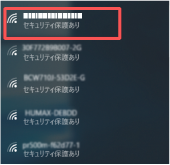
③SSIDを選択すると、チェックボックスと接続ボタンが表示されます。
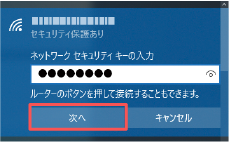
④「ネットワークセキュリティキーを入力してください」という画面が表示されます。
レンタル機器に記載されているPASSを入力し次へをクリックすると接続完了です。
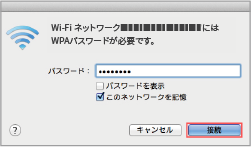
≪Mac≫
①お客様デバイスのステータスバーからWi-Fiアイコン(Air Mac)をクリックします。
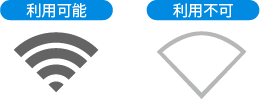
※利用不可の場合はWi-Fiが切になっている可能性があります。
クリック後「Wi-Fi:入」を選択してください。
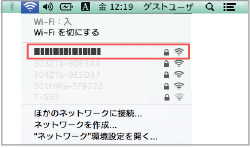
②接続可能なネットワーク一覧が表示されます。
記載されているSSIDと同じものを項目の中から選択してください。
③パスワードを求められるので、レンタル機器に記載されているPASSを入力し
接続をクリックすると接続完了です。
【スマートフォン/タブレットの接続方法はこちら】