























キーワード検索
キーワードまたは文章で検索できます(200文字以内)


「 メール 」 でキーワード検索した結果
全34件

※海外現地の受取返却をご利用のお客様は7日前後確認に時間がかかりますので、あらかじめご了承ください。
ご返却物に不足がある場合には、不足品のご返却案内をお知らせいたします。
ご返却から5日以上(海外現地は10日以上)経過しても返却完了メールが届かないお客様は、お手数ですがカスタマーセンターまでご連絡ください。
※オプション未加入の場合、制限時の速度は最大128kbpsです。
※端末やお申込み内容によってはご利用いただけない場合がございます。
・無制限プランは対象外となります。
・海外現地でのお受取をご選択のお客様はご利用いただけません。
必要最低限のLINEトークやメール送受信など連絡手段が途切れず安心です。
料金:1日あたり220円(税込)(レンタル期間と同一日数となります。)
■オススメの使い方


主に文章やテキストなどを利用したSNSを推奨しております。
※ストーリーや動画の読み込みには時間がかかります
■推奨していない使い方


動画などのコンテンツが多いSNSは回線速度に制限があるため、閲覧できない可能性がございます。
【注意事項】
・容量超過時、速度規制緩和オプションの回線スピードは最大512kbpsとなります。容量超過前よりも回線速度が制限されますので、あらかじめご了承ください。
・電波状況によっては充分な速度で閲覧できない可能性があります。
・短期間に過剰な大容量通信を行った場合は、オプション加入に関わらず通信会社が事前の通告なく通信量の制限を行う場合があります。
※沖縄県はサービスエリア対象外となります。
※一部サービスを実施していない店舗、24時間営業ではないお店がございます。
コンビニ受取料金として550円(税込)が別途かかります。
【コンビニ受取のお申込み方法】
申込みフォームの受取場所から「コンビニ受取」を選択いただき、店舗をご指定ください。
お申込み日によっては、1日あたり1,100円(税込)の事前受取手数料で出発日の2~5日前での受取日も選択可能です。
【コンビニ受取の受取手順】
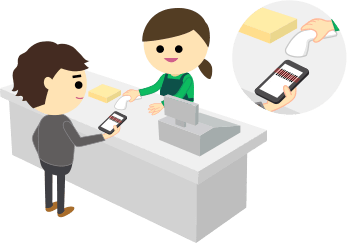
ご指定のコンビニにて、弊社からお送りするメール内に記載されているURLをタップし、表示された画面をレジのスタッフに提示してください。
※注意事項
■お申込み期限はご出発日5日前15時までです。
■複数台数やオプションの組み合わせによっては、コンビニ受取がご利用いただけません。
■受取期間を過ぎるとキャンセルになります。
■下記オプションをご希望の場合は選択不可になります。ご注意ください。
POCKETALK S / W、 GoPro HERO12、GoPro HERO8、THETA S、ボーズノイズキャンセリングイヤホン、別行動用プラス1台オプション、ミニフォトプリンター、iPad
■コンビニの店舗を後から変更することはできません。
■接続方法等、グローバルWiFiに関してスタッフからのご案内を必要とされるお客様は、空港カウンター受取をご利用ください。
コンビニ受取の詳細についてはこちら
まず、お送りしたメールに記載されているユーザー名・パスワードをコピー&ペーストして入力できているかご確認ください。
手入力だと誤りが起きやすいためです。
接続マニュアルはこちら
それでも接続できない場合は、以下の手順でアプリをお試しください。
グローバルWiFiに接続している場合、アプリのダウンロード前に、データ節約設定の解除が必要です。
データ節約設定解除の方法はこちらのページをご確認ください。
⚠️ iOSをお勧めしています。Androidでは正常に動作しない場合があります。
OpenVPNアプリで接続する手順(iOS)
① アプリをインストールする
App Storeで「OpenVPN Connect」を検索してインストールします。
② 設定ファイルをダウンロードする
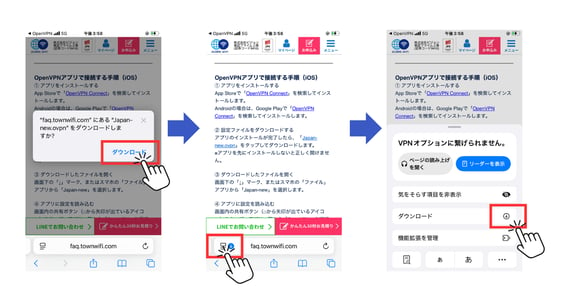
アプリのインストールが完了したら、「Japan-new.ovpn」をタップしてダウンロードします。
※アプリを先にインストールしないと正しく開けません。
③ ダウンロードしたファイルを開く
画面下の「↓」マーク、またはスマホの「ファイル」アプリから「Japan-new」を選択します。
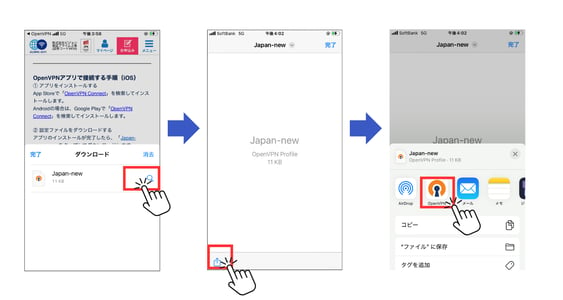
④ アプリに設定を読み込む
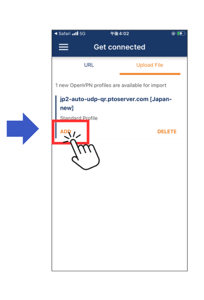
画面内の共有ボタン(□から矢印が出ているアイコン)をタップ→アプリ一覧から「OpenVPN」を選択→「ADD」をタップします。
⑤ ユーザー名を入力する
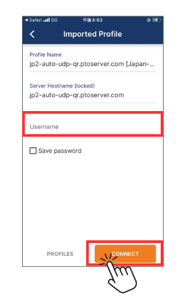
ユーザー名欄に、お送りしたメールに記載されているユーザー名をコピー&ペーストして「CONNECT」をタップします。
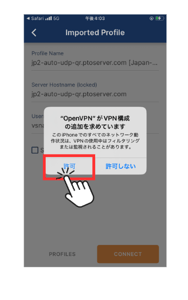
⑥ VPN接続を許可する
「VPN構成の追加を求めています」と表示されたら「許可」をタップします。
パスコードや顔認証を求められた場合はそのまま解除してください。
⑦ パスワードを入力して完了
パスワード欄に、お送りしたメールに記載されているパスワードをコピー&ペーストして「OK」をタップすると接続が始まります。
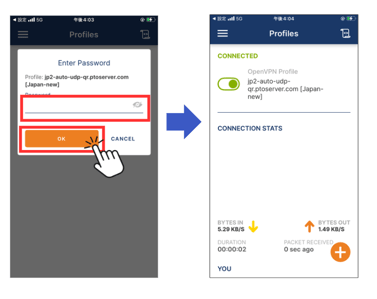
※機種により画面が異なる場合がございます。