




















キーワード検索
キーワードまたは文章で検索できます(200文字以内)


『 プラン・料金 』 内のFAQ

5台まで同時接続が可能です。より快適な通信品質・環境でご利用いただくには、グローバルWiFi機器1台につき同時接続デバイスは2台までのご利用を推奨しております。
海外旅行中、一時的に同行者と別行動をする予定がある方には「別行動用プラス1台オプション」もおすすめです。
別行動用プラス1台オプションの詳細はこちら
【複数人・複数端末で使う時の注意点】
■通信速度
同じ基地局からの電波を複数台で分け合って使用するため、接続台数が増えると、それぞれの機器の通信速度が遅くなることがございます。
■通信容量
1日の容量を複数台で分け合って使用するため、1台あたりで使えるデータ容量は少なくなります。
※1日のデータ容量をオーバーすると、日本時間の翌日0時頃まで速度低下または通信停止となる場合がございますので、あらかじめご注意ください。
※複数台での1台のWiFi機器をご利用の際は、1日あたりのデータ容量に制限のない無制限プランがおすすめです。
■バッテリー消費
WiFi機器に複数台で同時接続すると、通常よりもバッテリー消費が激しくなります。
WiFi機器のオプションとしてモバイルバッテリーのご用意がございますので、出先での充電切れ対策にぜひご活用ください。
モバイルバッテリーはこちら
WiFiのSSID・パスワードを確認し、下記の通り設定を行ってください。
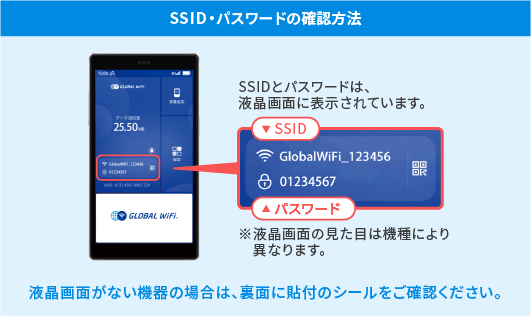
WiFi機器の電源を付け、WiFi接続したいデバイス(スマートフォンなど)で
以下どちらかの方法に沿って操作を行ってください。

≪方法1:QRコードを読み取ってWiFi接続≫
① WiFi機器の電源を付け、赤枠内をタップするとQRコードが表示されます。
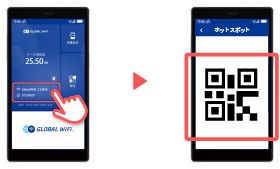
② ①で表示されたQRコードを読み込み、URLを選択するとWiFiに接続されます。
③ 接続できない場合は≪方法2≫をお試しください。
≪方法2:SSIDとパスワードを入力してWiFi接続≫
① 「ホーム画面」 > 「設定」 を選択してください。
②「Wi-Fiボタン」をONにします。
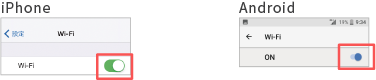
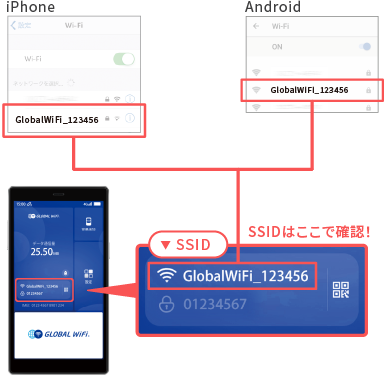
③スマートフォンのネットワーク選択欄から、WiFi機器の液晶画面に表示されている
SSIDを探し、選択します。

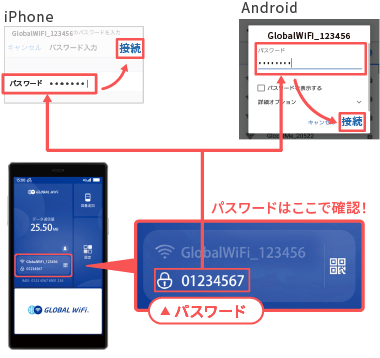
④パスワードを入力し、接続を選択します。
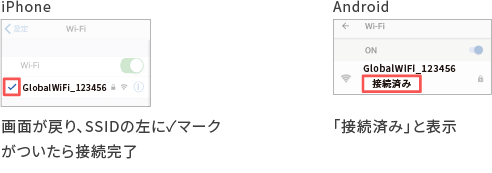
⑤下記のように表示されたら接続完了です。

【Windows/Macの接続方法はこちら】
はい。海外ローミングなど、グローバルWiFi以外の通信が発生しないよう、お客様の状況に応じて以下の設定を行ってください。
【国際電話を使わない方】
スマホ等のお客様デバイスを、「機内モードをON」に設定してください。
【国際電話を使う方】
スマホ等のお客様デバイスを、「モバイルデータ通信をOFF」に設定してください。
日本帰国後は元の設定にお戻しください。
なお、海外渡航中にアプリのインストールやアップデートをしたいときは、以下の通りWiFi機器側の設定変更を行ってください。
1.WiFi機器の電源を付け、ホーム画面の「設定」>「データ容量制限」をタップします。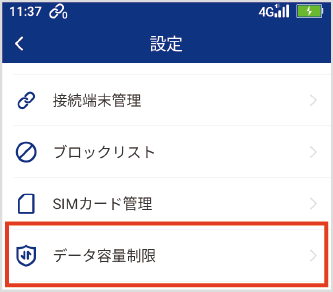
2.「データ容量制限」をOFFにします。
3.設定を維持したい時間を選択し、「OK」をタップします。
※上記設定を行った後にWiFi機器の再起動や初期化をすると、初期状態に戻ります。
※上記の設定を行うことにより、大容量通信を行う可能性があります。容量超過にご注意ください。
※WiFi機器の機種により操作が異なる場合があります。詳細はレンタルセットに付属する用紙をご確認ください。
SSIDとは、WiFi機器ごとに個別に設定されているアクセスポイントを識別する名前です。
WiFiに接続する際、スマホやPCなどのご利用デバイスの画面に表示されます。
SSIDはWiFi機器の液晶画面上でご確認いただけます。
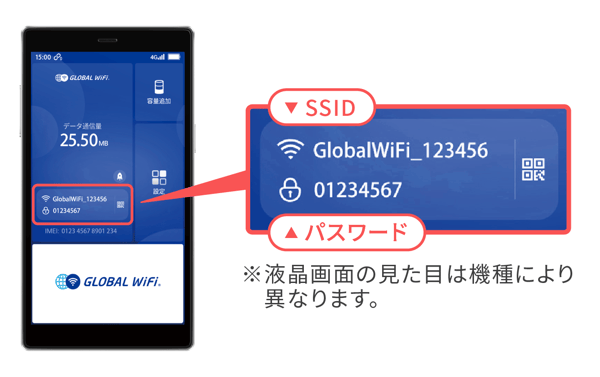
※液晶画面のない機種の場合、SSID記載のシールが貼付されています。
はい。日本国内でWiFi機器の電源を入れてWiFiの接続設定をしていただいても問題ございません。
ただし、お申込みの国以外ではインターネットに接続できません。
WiFi接続設定が済みましたら電源を切り、ご渡航先へ到着した後に電源を入れてWiFiをご利用ください。
なお、海外で国際通話を使用しないお客様は、機内モードをONにした状態でWiFiに接続してください。
そうすることで、海外渡航中の通信はすべてWiFiで行われ、予期せぬモバイルデータ通信による高額請求を防ぐことができます。
※液晶のあるWiFi機器の場合、【エラーコード7(error code 7)】と出ます。
※日本利用オプションや別行動用プラス1台オプションをお申込みのお客様は、日本でも通信がご利用いただけます。
WiFi接続方法はこちら
ご渡航先の海岸近くでは使用可能な場合もありますが、不安定です。ご了承ください。
WiFi機器とご利用者の間に壁や障害物などがある場合、電波が届く範囲は変動しますのでご了承ください。
ご利用方法によって異なるため、外出先など充電できる環境がない場所で長時間ご利用予定の場合は、オプションのモバイルバッテリーがあると安心です。